随时随地查看(远程访问)
将设备添加到 Grablo 账户后,就可以随时随地在浏览器中访问 spot.grablo.co 或使用手机上的 Grablo App 观看视频和更改设置。无需端口转发或固定 IP 地址。设备必须始终保持互联网连接。
开始之前
- 创建 Grablo 账户,并在 spot.grablo.co 或 Grablo App 中登录。
- 如果要从其他网络添加设备,请准备好设备 ID。设备 ID 是由数字 0 ~ 9 和字母 a ~ f 组成的 16 位代码。
- Windows:右键点击通知区域中的 Grablo 图标,然后点击关于。
- macOS:点击菜单栏中的 Grablo 图标,然后点击关于 Grablo Spot。
- Linux:安装程序在安装完成时会显示设备 ID。也可以运行
systemctl status grablo。
添加设备
- 打开设备管理。如果账户中还没有地点,请在登录后显示的连接设备界面中点击连接设备。如果已有地点,请点击左上角的地点名称,然后点击添加地点。如果还没有注册任何设备,会直接打开添加设备界面。
- 选择设备。如果与设备位于同一网络,设备会显示在局域网中的设备下,并自动选中找到的第一台设备,同时填好名称和设备 ID。如果位于其他网络,请输入名称和设备 ID。
- 点击添加设备。返回列表,并选中新添加的设备。
- 点击连接。
设备连接后,其地点会添加到账户中并打开。对于在本地界面上使用过的设备,该地点会保留原有设置和历史记录;对于没有地点的设备,会创建一个新地点。已添加的设备在每次打开 App 时都会自动连接,即使在其他网络中也是如此。本地界面和远程访问使用设备上保存的同一份设置,因此在一方所做的更改会出现在另一方。如果本地界面已打开,请重新加载页面以查看更改。
如果设备的地点在回收站中,会显示此设备所属的地点已移到回收站窗口。点击恢复即可恢复该地点,页面随即重新加载并打开该地点,你可以继续使用设备的设置和录像。
设备保存了其他地点的设置时
如果在网页版已有的其他地点中使用连接设备,连接一台在本地界面上设置过的设备,会显示此设备保存了其他地点的设置窗口。从添加地点或连接设备界面连接时不会显示。一台设备只能保存一个地点的设置,因此需要选择此地点使用哪一方的设置。
| 选项 | 结果 |
|---|---|
| 使用此地点的设置 | 用网页版地点的设置替换设备设置。 |
| 使用设备上的设置 | 保留在本地界面上设置的摄像机和动作,并用于此地点。之后,请重启一次设备,使其按这些设置运行。 |
| 取消 | 不做任何更改。下次设备连接时会再次询问。 |
选择一个选项,然后点击继续。页面会重新加载。
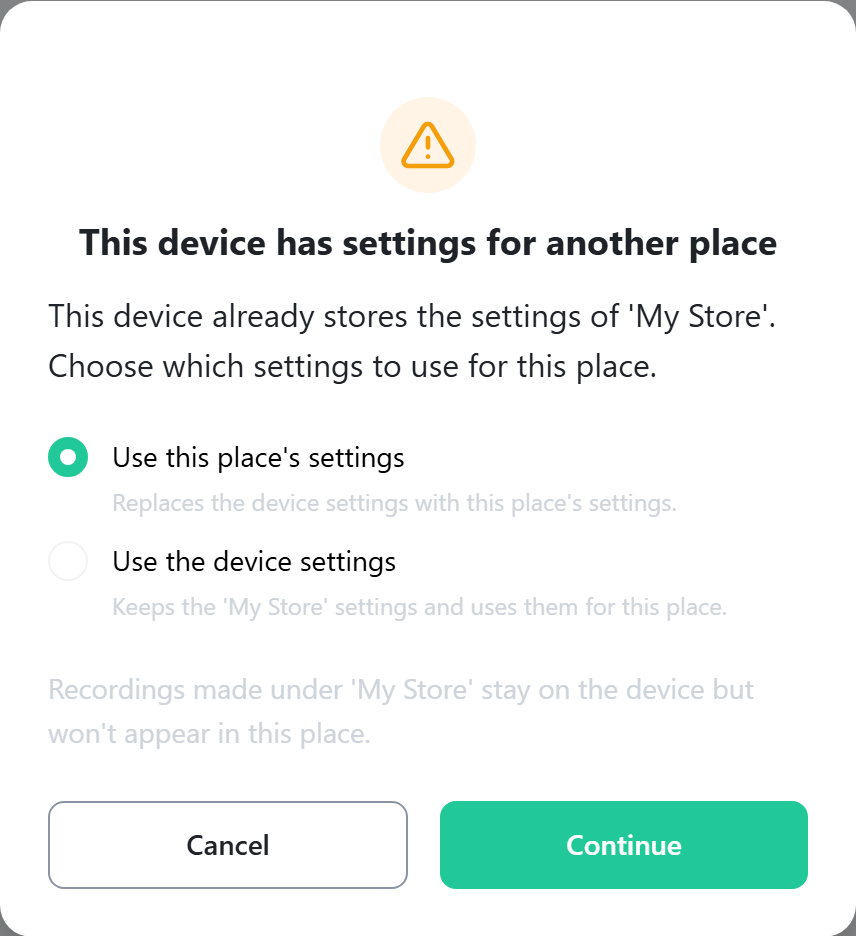
注意无论选择哪个选项,本地界面地点下录制的录像都会保留在设备上,但不会显示在此地点中。如需继续查看这些录像,请点击取消,继续使用本地界面。
离线设备、中继服务器和多地点查看
- 使用远程访问时,设置从设备读取。如果设备已关闭或离线,界面顶部会显示提示,并且无法更改设置。设备重新连接后,提示会消失。
- 在大多数家庭和办公网络中,App 会直接连接到设备。如果网络阻止直连,视频会经过中继服务器,这部分流量会计入账户的中继流量额度。可以在设置 > 设备中查看连接类型。
- 多地点查看可在一个界面中显示多个地点的摄像机。当账户中至少有一台设备运行 2.0 或更高版本的设备软件时,它会显示在地点菜单顶部。