在本地界面中开启远程访问
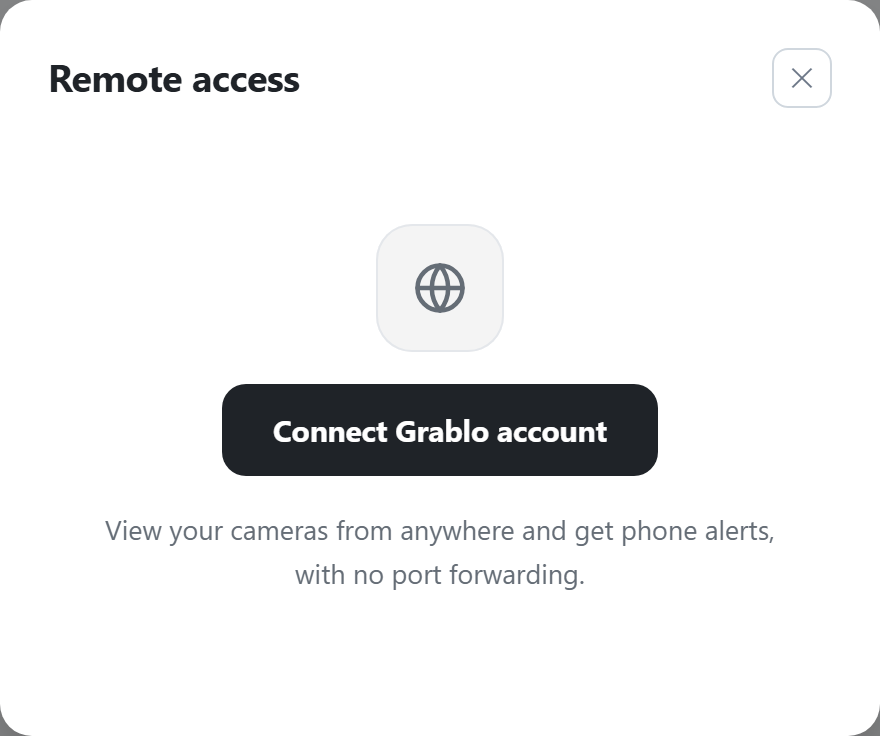
在本地界面中连接 Grablo 账户后,就可以随时随地在浏览器中访问 spot.grablo.co 或使用手机上的 Grablo App 观看视频和更改设置。无需端口转发、固定 IP 地址或设备 ID。
开始之前
- 设备必须连接到互联网,并在使用远程访问期间始终保持连接。
- 如果还没有 Grablo 账户,可以在连接时打开的窗口中创建。
- 在账户菜单中,点击远程访问。在电脑上,账户菜单位于左下角;在手机上,位于设置 > 账户中。
- 点击连接 Grablo 账户。随即打开一个小窗口,远程访问窗口中显示请在打开的窗口中完成登录。
- 在小窗口中,使用 Grablo 账户登录。
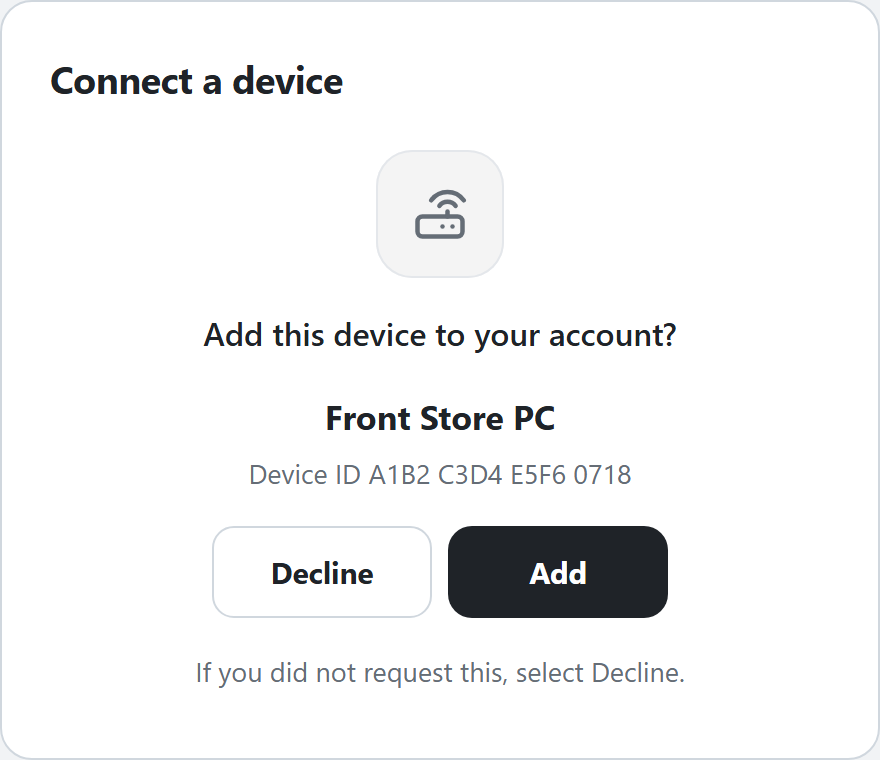
- 显示要将此设备添加到你的账户吗?时,确认设备名称和设备 ID,然后点击添加。如果这次连接不是你发起的,请点击拒绝。
- 显示设备已添加时,点击关闭窗口。将设备的地点添加到账户期间,会显示正在导入设置…。
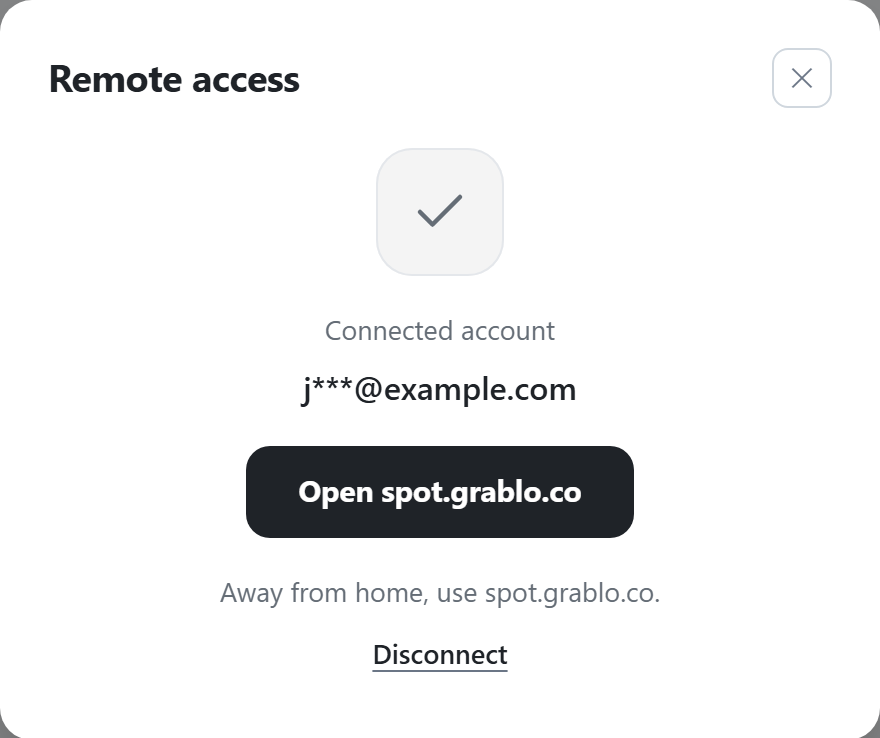
当远程访问窗口中显示已连接的账户和账户的电子邮件地址时,即表示连接完成。账户菜单中的远程访问旁会显示已连接,在电脑上,左下角的用户名下方也会显示已连接的账户。不在设备附近时,请使用同一账户在 spot.grablo.co 或 Grablo App 中登录,即可查看此设备的地点。
连接后,在本地界面上也可以添加手机通知动作,点击地点菜单中的多地点查看会打开 spot.grablo.co。
使用代码从其他设备连接
如果要在显示本地界面的设备以外的设备(例如手机)上登录,请使用代码。
- 点击连接 Grablo 账户,然后点击使用其他设备。随即显示要访问的地址 (spot.grablo.co/link) 和一个 8 位代码。
- 在另一台设备上,用浏览器打开 spot.grablo.co/link,并使用 Grablo 账户登录。
- 显示请输入设备上显示的代码。时,输入代码并点击继续。
- 点击添加。
断开连接
- 在远程访问窗口中,点击断开连接。
- 显示确定要断开连接吗?时,点击断开连接。
设备会从已连接的账户中移除,因此无法再随时随地查看,也无法在本地界面上添加手机通知。摄像机和录像会保留在设备上,你可以继续使用本地界面。如果设备未连接到互联网,会显示请检查网络连接,然后重试。,连接会保持不变。
连接失败时
| 消息 | 处理方法 |
|---|---|
| 请打开登录窗口以完成连接 | 浏览器阻止了小窗口。请点击打开登录窗口。 |
| 请在打开的窗口中完成登录 | 如果关闭了小窗口或找不到该窗口,请点击重新打开窗口。要停止,请点击取消。 |
| 此设备未连接到互联网。 | 检查设备的互联网连接,然后重试。你可以继续使用本地界面。 |
| 此设备已注册到其他账户。请从该账户中移除此设备,然后重试。 | 设备的地点属于其他 Grablo 账户,因此未添加设备。小窗口中也会显示此设备已注册到其他账户。请从该账户中移除设备,然后重新连接。 |
| 连接请求已被拒绝。 | 有人在小窗口中点击了拒绝。要连接,请再次点击连接 Grablo 账户。 |
| 代码已过期,请重试。 | 未能在有效时间内添加设备。请再次点击连接 Grablo 账户。 |
| 无法连接,请重试。 | 请稍候,然后再次点击连接 Grablo 账户。 |
如果连接后点击手机通知时显示此设备的地点不在已连接的账户中,因此无法接收手机通知。,请使用同一账户登录 spot.grablo.co 并连接此设备(请参阅在 spot.grablo.co 上添加设备)。
最初在 spot.grablo.co 上添加的设备
在 spot.grablo.co 或 Grablo App 中通过设备 ID 添加的设备,使用该账户远程打开后,本地界面的远程访问中也会显示已连接。如果设备已添加到多个账户,会显示最近一次远程打开该设备的账户。此功能适用于 2.1.2 或更高版本的设备软件。