訓練人臉、車牌與自訂類別
登錄人臉和車牌,或訓練自訂分析,讓 AI 能分辨某人是誰, 或某樣東西處於什麼狀態。執行期間也可以登錄和訓練。
登錄人臉
- 從人臉條件列或分析設定開啟登錄。
- 按一下新增名稱,然後輸入此人的名稱。
- 在選取該名稱的狀態下,請此人面向攝影機,然後按一下登錄。 必須看得到雙眼。側臉無法登錄。
- 稍微改變角度和表情,重複五次以上。
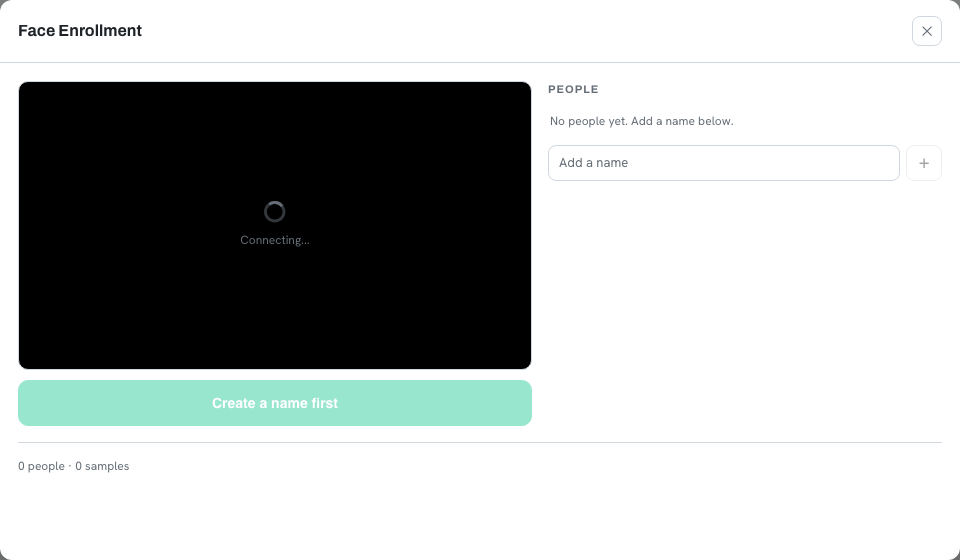
某人被辨識成其他人時,以及防止以照片冒充
如果某人被辨識成其他人,請調高人臉 臨界值,並為兩個人都登錄更多照片。
若依辨識結果控管進出,請在分析設定中開啟活體偵測。 開啟後會拒絕照片或手機螢幕上的人臉。
登錄車牌
- 從車牌條件列開啟登錄。
- 輸入車牌號碼。也可以視需要輸入別名。 別名也可以作為目標值,因此條件可以用「送貨車」比對,而不必用車牌號碼。
- 在分析設定中,將地區設為安裝地點所在的國家。 地區不正確時,無論信賴度如何設定,辨識準確度都會偏低。
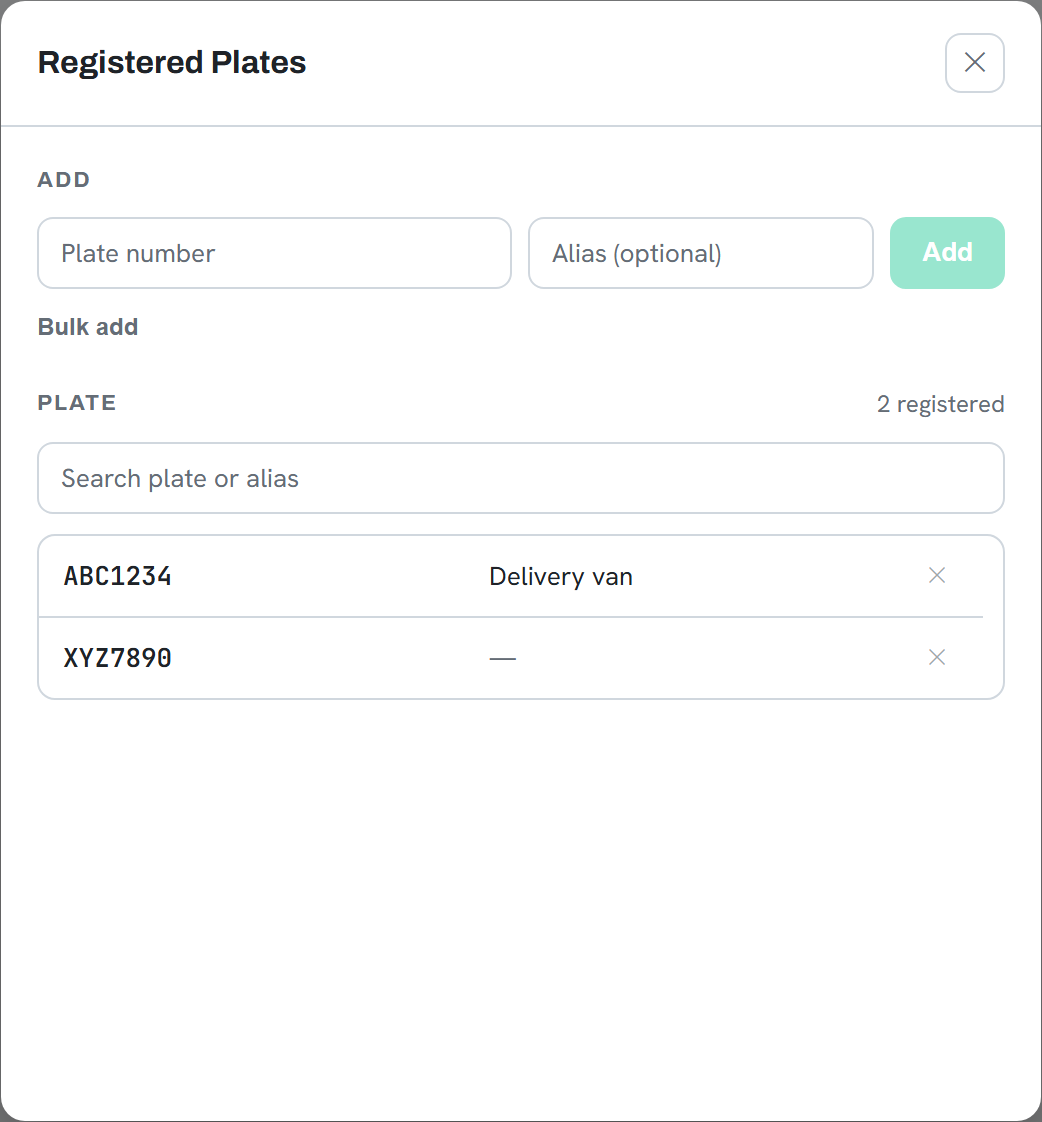
一次登錄多個車牌
在批次新增中貼上清單,每行一筆,只寫車牌號碼,
或使用 plate,alias 格式。
訓練自訂分類
- 從條件列或分析設定開啟訓練。
- 建立至少兩個類別並命名。分類器只有一個類別時無從比較,因此至少需要兩個。
- 選取類別、布置場景,然後拍攝。每個類別都重複這些步驟。
- 按一下訓練,等待完成。上次訓練後新增的樣本會標示為尚未訓練。
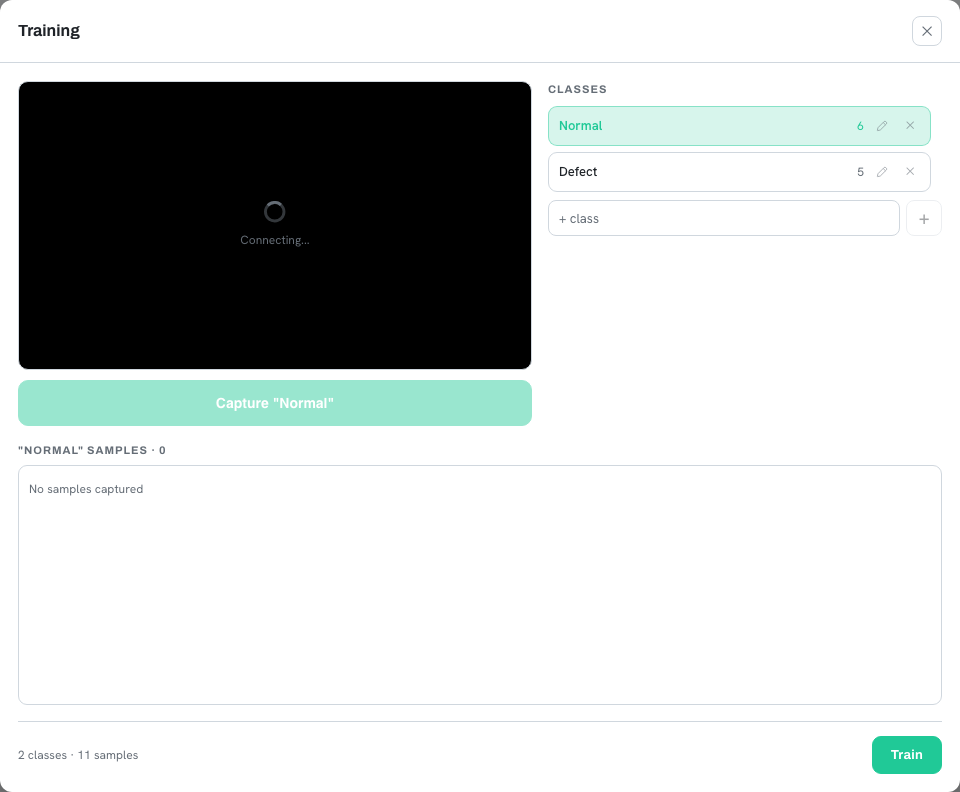
訓練自訂異常偵測
異常偵測只學習正常狀態,並回報任何偏離正常的情況。 不需要瑕疵樣本,因此也能涵蓋還沒發生過的問題。
- 開啟新增正常樣本。
- 在場景處於正常狀態時拍攝數次。
- 按一下訓練。訓練完成後會顯示正常分數分布。
注意
異常偵測適合攝影機角度、距離和光線都固定的地方,例如檢查站。
在場景不斷變化的地方(例如走廊),會持續產生誤報。
解讀訓練後的分數圖表
訓練會產生正常分數分布。請由左往右看: 越右邊越接近瑕疵,紅線右側的都會判定為瑕疵。訓練會保留約 20% 的 已登錄樣本來設定這條線,因此顯示的數量會比登錄的數量少。
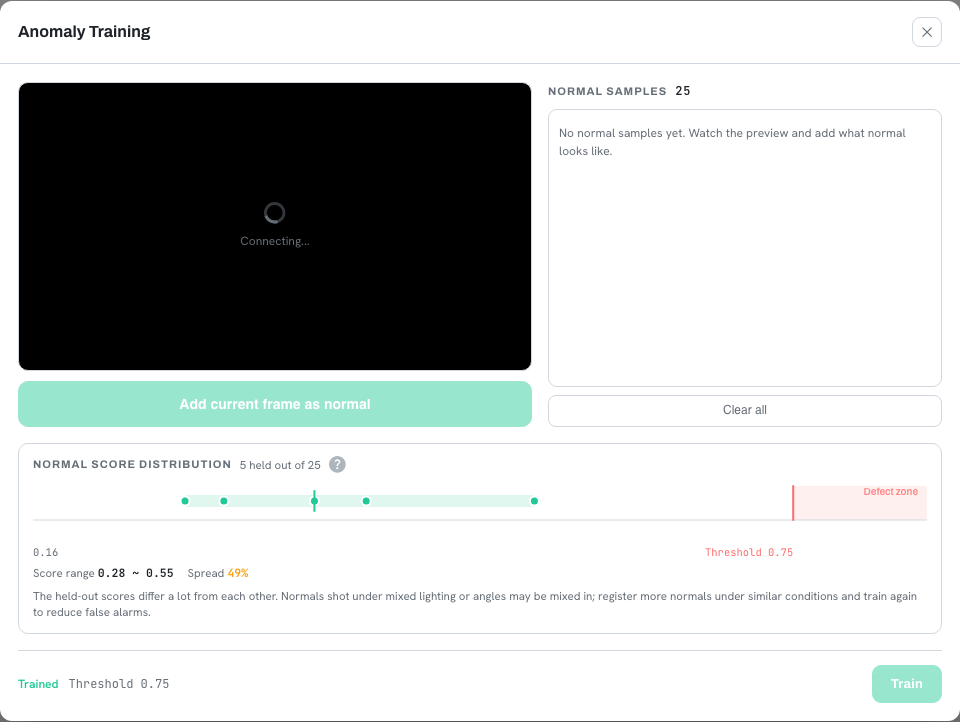
| 分布 | 處理方式 |
|---|---|
| 點緊密集中在紅線左側 | 訓練成功,不需處理。 |
| 部分點超過紅線 | 處於該狀態的正常品可能被判定為瑕疵。請登錄更多正常樣本,然後重新訓練。 |
| 點分散各處 | 樣本是在不同光線或角度下拍攝的。請在一致的條件下登錄更多樣本。 |