編輯、關閉和刪除動作
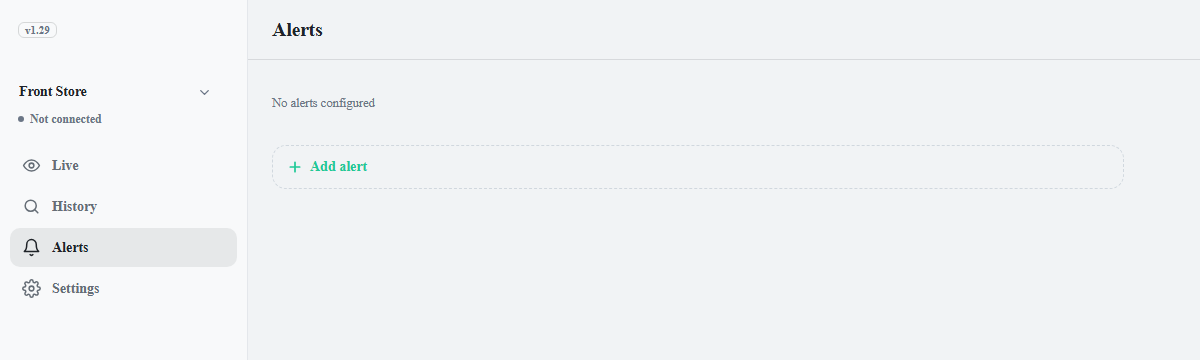
- 編輯:按一下列即可開啟編輯動作。變更條件、動作或排程,然後按一下儲存。
- 關閉:按一下列上的開關,即可關閉或開啟項目。關閉的項目會保留設定。
- 刪除:按一下列右側的垃圾桶圖示,然後在確認對話框中按一下刪除。已儲存的錄影檔會保留。
變更任何項目後,請按一下底部儲存列中的儲存。如果只變更了開關,裝置通常不會重新啟動;裝置正在執行且已連線時,變更會立即套用。
附註
項目關閉期間仍會繼續錄影。錄影是依攝影機設定,開關只控制是否執行動作。
注意
所有攝影機只涵蓋設定項目當時已有的攝影機。若要納入之後新增的攝影機,請編輯該項目。
每列第二行顯示的內容
第二行會顯示攝影機:一台攝影機時顯示攝影機名稱,多台時顯示n 台攝影機,地點有兩台以上攝影機且全部選取時則顯示所有攝影機。接著顯示時段;項目除了手機通知還有其他動作時,也會顯示這些動作的名稱(例如手機通知、朗讀文字)。
第二行顯示訊息的列
訊息會取代列第二行的攝影機和時段。顯示訊息的項目不會執行,其開關也會鎖定;按一下也沒有作用。請依下表排除原因。
| 訊息 | 原因 | 解決方法 |
|---|---|---|
| 已停止:攝影機已關閉 | 項目監看的所有攝影機都已關閉。只有部分關閉時,會在其他攝影機上繼續運作。 | 重新開啟攝影機。 |
| 已停止:人臉辨識已關閉 | 項目含有人臉條件,但人臉辨識已關閉。 | 開啟設定 > 人臉辨識。項目會恢復先前的狀態。 |
| 已停止:人物辨識已關閉 | 項目含有人的條件,但人物辨識已關閉。 | 開啟設定 > 人物辨識。 |
| 已停止:車輛辨識已關閉 | 項目含有車輛條件,但車輛辨識已關閉。 | 開啟設定 > 車輛辨識。 |
標示為只記錄,不通知的列是舊類型的項目,只會保留記錄,不會執行任何動作。