偵測聲音
裝置會分析攝影機麥克風或裝置電腦麥克風的音訊,聽到煙霧警報聲或玻璃破碎聲等聲音時執行動作。音訊只用於分析,不會錄音。
附註需要裝置軟體 2.1.0 以上版本。
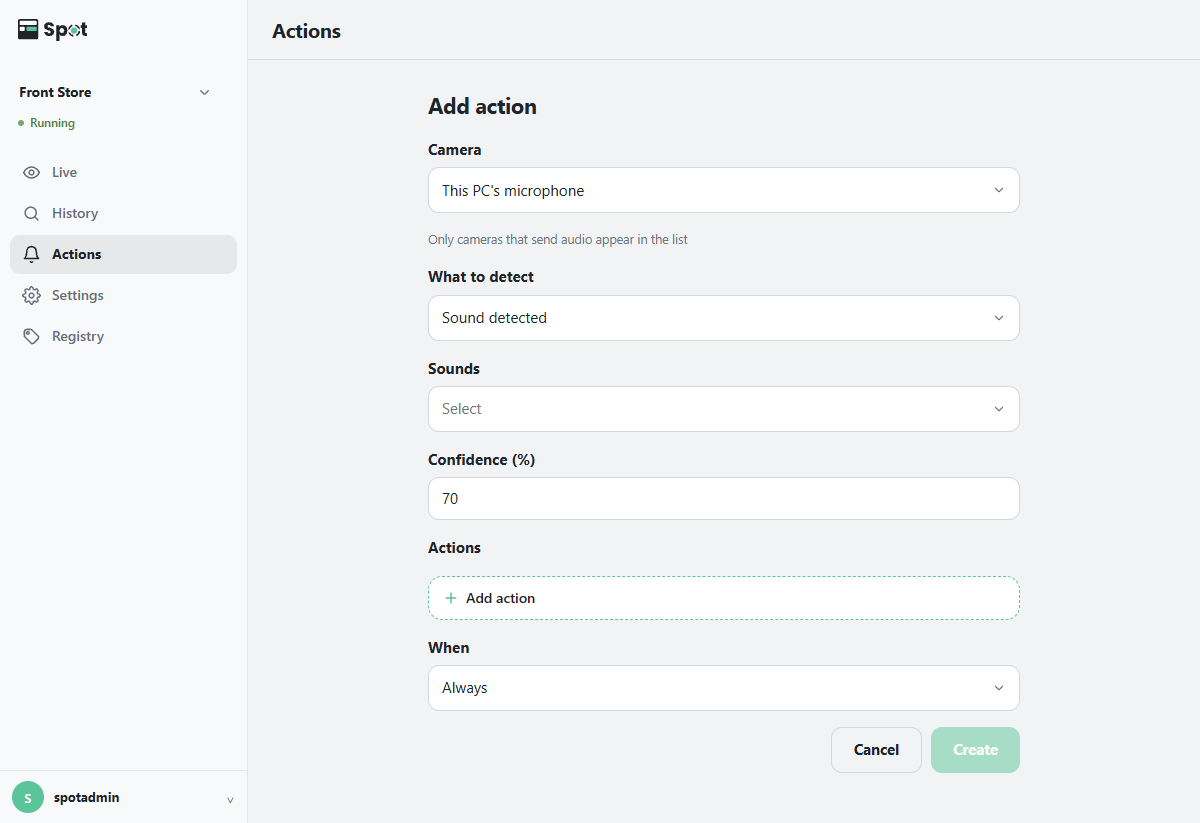
- 在新增畫面的偵測內容下,選取偵測到聲音。
- 在攝影機下,勾選要收聽的來源。清單只會列出會傳送音訊的攝影機和這台電腦的麥克風。勾選所有攝影機不會包含這台電腦的麥克風,請另外勾選。將偵測切換為聲音時,只有已選取且會傳送音訊的攝影機會保持選取。如果一台都沒有,會選取所有會傳送音訊的攝影機;若沒有這類攝影機,則選取這台電腦的麥克風。
- 按一下聲音類型,然後勾選要偵測的聲音。勾選上方的所有聲音即可選取所有聲音。選擇多種聲音時,聽到其中任何一種就會執行動作。
- 確認信賴度 (%)。初始值為 70。裝置判斷聽到該聲音的信賴度達到此值以上時,就會執行動作。請輸入 1 到 99 的數字。
- 設定動作和排程,按一下建立,然後儲存。
在清單中,項目會以包含所選聲音的句子顯示,例如「偵測到煙霧或火災警報聲」。
| 聲音 | 附註 |
|---|---|
| 煙霧或火災警報聲 | 煙霧偵測器和火災警報器的警報音 |
| 玻璃破碎聲 | 攝影機傳送 G.711 (8 kHz) 音訊時不易偵測。請參閱下方的「攝影機音訊設定」。 |
| 尖叫聲 | 分數通常偏低。偵測不到時,請調低信賴度。 |
| 狗吠聲 | |
| 嬰兒哭聲 | |
| 槍聲 | |
| 說話聲 | 人的說話聲 |
| 貓叫聲 |
動作的執行與結束時機
聽到聲音時會立即執行動作。同一個聲音持續期間不會再次執行;30 秒內沒有聽到該聲音時,事件就會結束,下次聽到時會再次執行動作。例如,持續不斷的警報聲只會執行一次動作;如果停止超過 30 秒後再次響起,就會再次執行。聲音偵測沒有持續時間的進階選項。
編輯項目或刪除攝影機
- 編輯聲音偵測項目時,項目已使用的攝影機會保留在清單中並保持選取。若要移除,請取消勾選其核取方塊。
- 刪除攝影機時,其聲音分析也會一併刪除。使用多台攝影機或麥克風的項目,會在其餘來源上繼續執行。
- 攝影機的音訊中斷時,裝置會自動重新連線。
攝影機沒有出現在清單中時
- 建立清單期間,會顯示正在檢查攝影機音訊。
- 沒有任何攝影機傳送音訊時,會顯示只有會傳送音訊的攝影機才會出現在清單中。請確認攝影機設定中已啟用音訊(麥克風)。
- 只有以 RTSP 或 ONVIF 連線的攝影機才能提供音訊。若要使用 USB 攝影機的麥克風,請將其設為裝置電腦的預設麥克風,並使用這台電腦的麥克風。
- 這台電腦的麥克風會使用裝置電腦的預設錄音裝置。來自此麥克風的通知不會附上照片。
攝影機音訊設定
建議將攝影機的音訊編碼設為 AAC。G.711、G.722、G.726、MP2、L16 和 Opus 也可以使用。 G.711 (8 kHz) 等低取樣率會截掉高頻,幾乎偵測不到玻璃破碎聲;16 kbps 的 G.726 分數也偏低。不支援 G.722.1。