建立動作
開始之前,請至少新增一台攝影機。若要接收手機通知,請在手機上安裝 Grablo App,並以相同帳號登入。
- 在動作分頁中,按一下清單下方的新增動作。
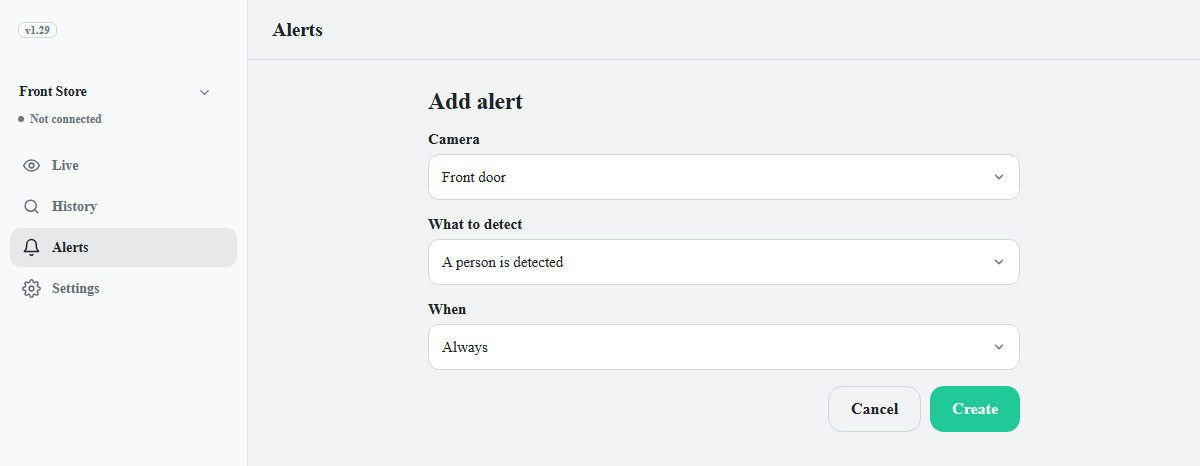
- 按一下攝影機開啟清單,然後選取要監看的攝影機。可以選取多台攝影機。按一下上方的所有攝影機,即可選取目前所有的攝影機。
- 在偵測內容下,選取觸發動作的條件。如果選取偵測到特定人臉,請在對象中選擇人物;如果選取偵測到特定車輛,請在車輛中選擇車輛。若要用自己的話描述偵測內容,請參閱以描述指定偵測內容。
- 確認動作清單。按一下新增動作並選擇類型。至少新增一個動作後,才能使用建立。各類型需要填寫的欄位,請參閱動作類型。
- 在時間中選取時段。選擇自訂時段時,請輸入開始時間,以及與其不同的結束時間。
- 按一下建立。畫面底部會出現有尚未儲存的變更列。
- 按一下該列中的儲存。如果裝置正在執行,請在重新啟動裝置對話框中按一下套用。
項目出現在動作分頁的清單中,即表示設定完成。如果裝置已停止,已儲存的動作要在您按一下開始後才會執行。
| 偵測內容 | 執行動作的時機 | 需求 |
|---|---|---|
| 偵測到人 | 畫面中出現人時 | 人物辨識已開啟 |
| 偵測到符合描述的人 | 出現符合您輸入內容的人時(例如穿紅色上衣的人) | 人物辨識已開啟 |
| 偵測到已登錄的人臉 | 辨識出已登錄的人物時 | 人臉辨識已開啟,且至少已登錄一張人臉 |
| 偵測到未登錄的人臉 | 偵測到不在已登錄人臉清單中的人臉時。沒有登錄任何人臉時,所有人臉都會觸發。 | 人臉辨識已開啟 |
| 偵測到特定人臉 | 辨識出所選的人物時 | 人臉辨識已開啟,且所選人物已登錄 |
| 偵測到車輛 | 畫面中出現汽車、公車、卡車或機車時 | 車輛辨識已開啟 |
| 偵測到符合描述的車輛 | 出現符合您輸入內容的車輛時(例如白色 SUV) | 車輛辨識已開啟 |
| 偵測到已登錄的車輛 | 辨識出車牌已登錄的車輛時 | 車輛辨識已開啟,且至少已登錄一輛車 |
| 偵測到未登錄的車輛 | 辨識出車牌不在已登錄車輛清單中的車輛時 | 車輛辨識已開啟 |
| 偵測到特定車輛 | 辨識出所選的車輛時 | 車輛辨識已開啟,且所選車輛已登錄 |
| 偵測到聲音 | 聽到選定的聲音時(例如煙霧或火災警報聲、玻璃破碎聲)。請參閱偵測聲音。 | 會傳送音訊的攝影機,或裝置電腦的麥克風;裝置軟體 2.1.0 以上版本 |
選擇人臉或車輛條件
時段選項與預設選取的攝影機
| 時間 | 作用時段 |
|---|---|
| 隨時 | 24 小時 |
| 僅白天 | 07:00 至 18:00 |
| 僅夜間 | 18:00 至 07:00 |
| 自訂時段 | 輸入開始和結束時間。兩個時間相同時,無法使用建立。 |
預設會選取第一台攝影機。沒有攝影機時,動作分頁會顯示請先新增攝影機。設定動作時需要選擇攝影機。和新增攝影機按鈕,且不會顯示新增動作。