連線裝置
將 App 連線到裝置。第一次連線後,每次開啟 App 都會自動連線。
開始之前,請先開啟裝置電源並等候約一分鐘。
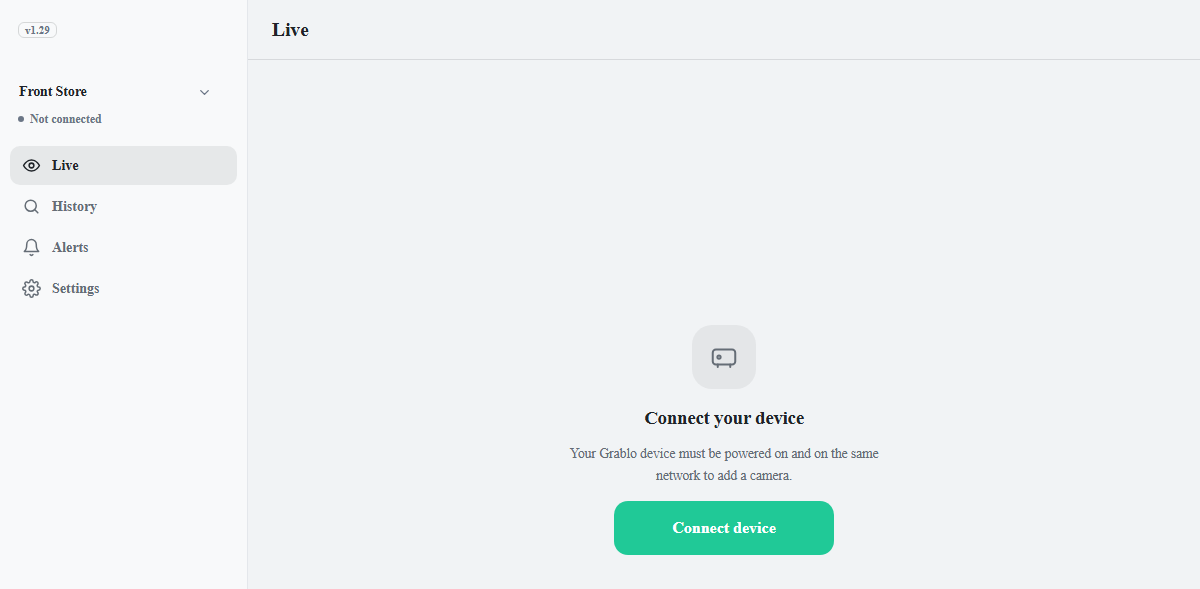
- 在連線到裝置畫面中按一下連線裝置。 如果帳號中沒有任何地點,登入後就會顯示此畫面。地點的裝置未連線時,即時影像分頁中也會顯示此畫面;您也可以改為在設定指南中按一下連線裝置。接著會開啟裝置管理視窗。
- 如果還沒有登錄任何裝置,會直接開啟新增裝置畫面。 同一個網路中的裝置會自動顯示在區域網路中的裝置下方。
- 選取您的裝置,然後按一下新增裝置。
- 確認清單中已選取該裝置,然後按一下連線。 剛才新增的裝置已經是選取狀態。裝置連線後,視窗就會關閉。如果在沒有地點的情況下連線,裝置的地點會加入您的帳號;如果裝置沒有地點,則會建立新的地點。
App 連線後,即時影像分頁會顯示還沒有攝影機和新增攝影機。接下來,請新增攝影機。
改用其他裝置
在設定分頁中,按一下裝置名稱那一列,開啟裝置管理。畫面會先顯示已連線裝置的詳細資料。按一下中斷連線,然後在清單中選取您要的裝置,再按一下連線。