依照設定指南操作
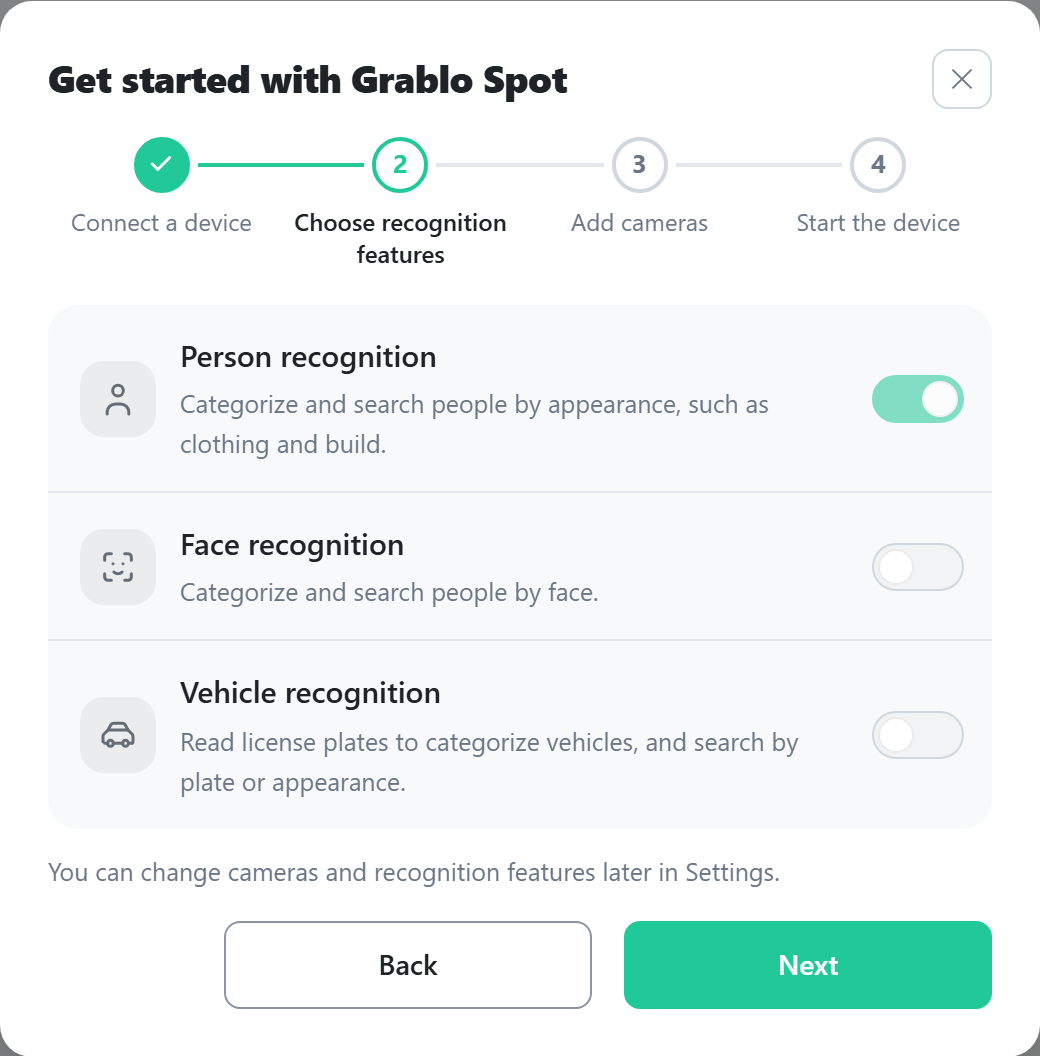
第一次開啟沒有攝影機的地點時,會開啟開始使用 Grablo Spot視窗。完成一個步驟後,按一下下一步。按一下返回可回到上一個步驟。
- 在連線裝置步驟中,按一下連線裝置。 裝置連線後,指南會進入下一個步驟。如果裝置已經連線,會顯示裝置已連線。請參閱連線裝置。
- 在選擇辨識功能步驟中,開啟您要使用的功能。 人物辨識、人臉辨識和車輛辨識至少要有一項保持開啟。人臉辨識和車輛辨識必須在開啟的視窗中按一下同意並開啟後才會開啟。
- 在新增攝影機步驟中,按一下新增攝影機,輸入攝影機資訊,然後按一下新增攝影機。 攝影機會出現在清單中。若要再新增攝影機,請按一下新增攝影機;若要繼續,請按一下下一步。各欄位的說明請參閱新增攝影機。
- 在啟動裝置步驟中,按一下開始。 尚未儲存的設定和攝影機會先儲存,然後裝置才會啟動。
裝置啟動後,視窗會關閉,並開始偵測和錄影。
關閉或重新開啟設定指南
- 您隨時可以使用右上角的關閉圖示關閉指南(手機上按返回)。關閉後,在該瀏覽器或該手機上開啟該地點時,就不會再自動開啟。
- 如果沒有儲存就關閉,您的選擇和新增的攝影機都會維持未儲存狀態。請按一下畫面底部的儲存來儲存。
- 若要重新開啟,請在沒有攝影機的地點的即時影像分頁中按一下顯示設定指南。
- 您也可以不使用指南,直接在設定分頁中完成每個步驟。