依人物檢視
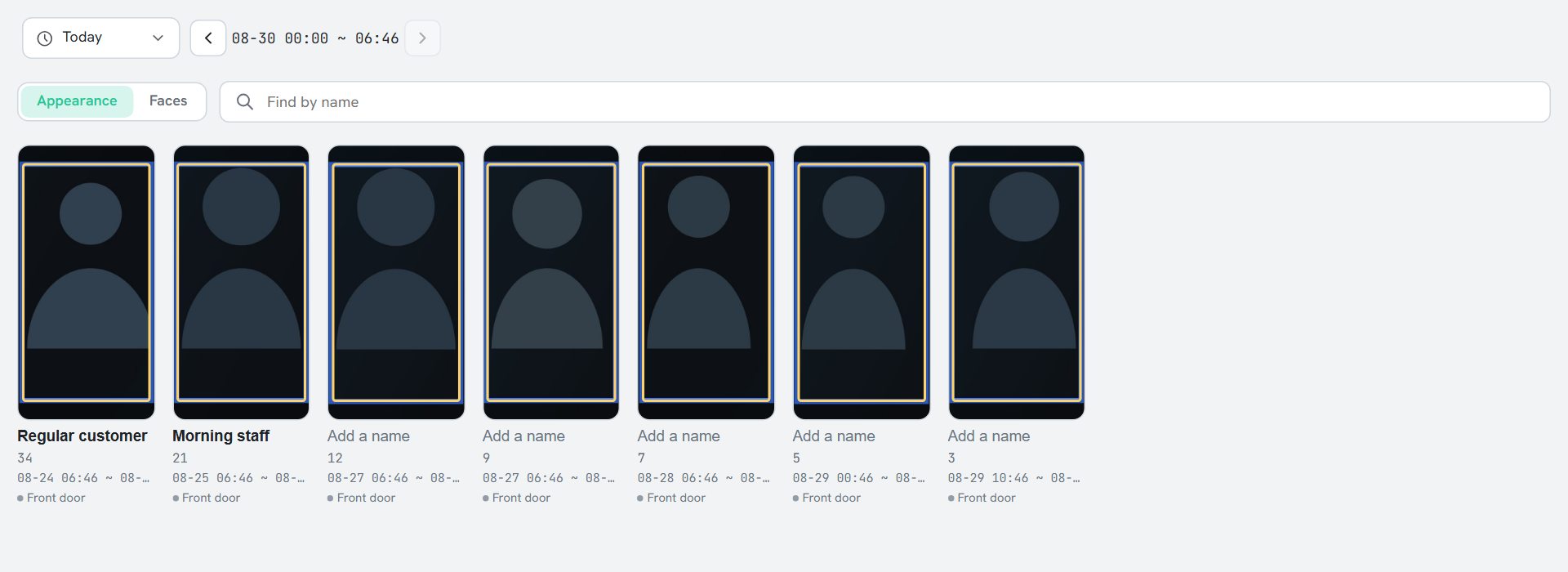
歷史記錄 > 人物會將該時間範圍內出現的每個人各以一張卡片顯示。按一下卡片即可一次查看此人的所有錄影檔。
- 開啟歷史記錄分頁。 會先顯示人物檢視。
- 按一下清單上方的期間,然後選擇要檢視的期間。
- 按一下卡片。 會開啟此人的行蹤清單,依時間順序每次停留顯示一個方格。如果卡片只有一段錄影,會立即播放,關閉影片後會回到卡片清單。
- 按一下方格即可播放影片。若要回到清單,請按一下上方的返回。
卡片很多時,拖曳清單右側邊緣的時間列,即可直接跳到特定時間的卡片。
查看行蹤清單
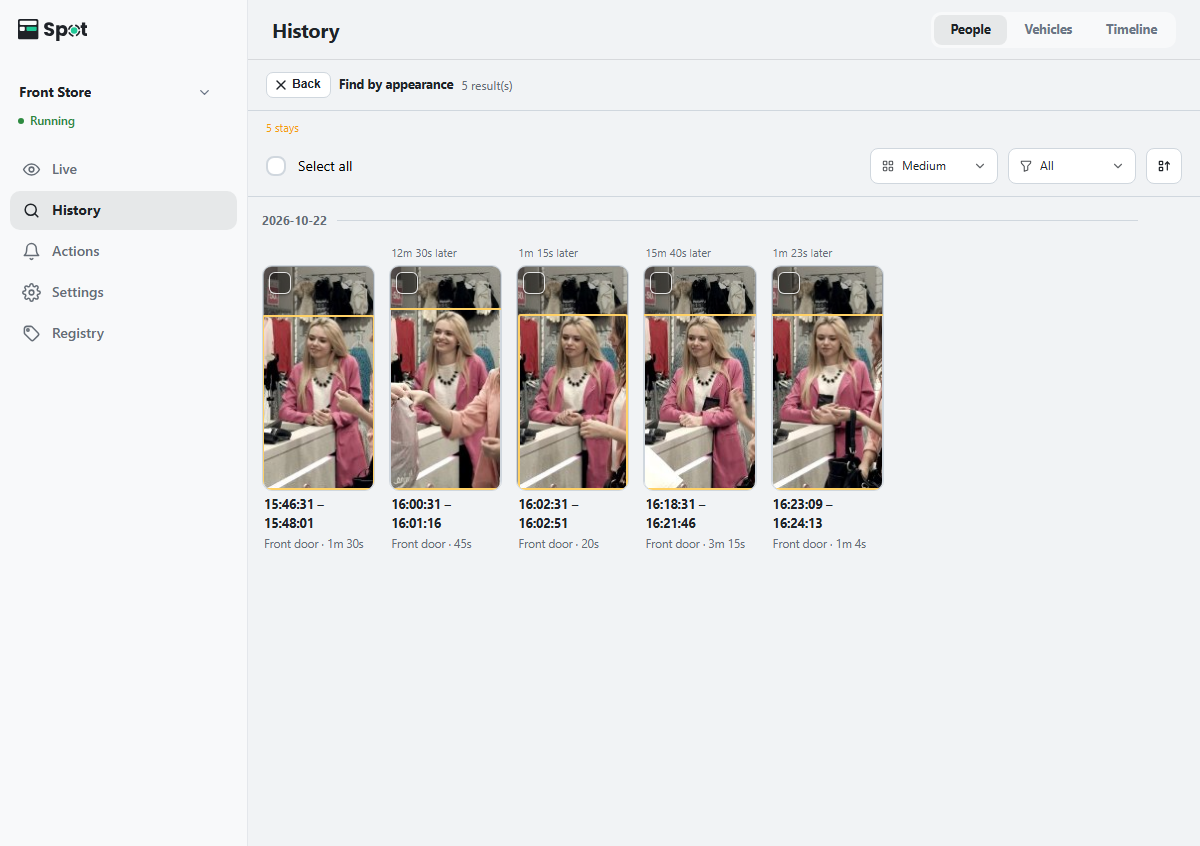
開啟的卡片會依時間順序,顯示此人在何時、出現在哪台攝影機。
- 在同一台攝影機上,間隔 60 秒以內的出現會合併為一個方格,即使分屬不同的錄影也一樣。
- 每個方格下方會以粗體顯示停留的時間(例如14:02:10 – 14:05:42),以及攝影機名稱 · 時間長度。不到一秒的停留只會顯示開始時間,不顯示時間長度。
- 時間長度是指從攝影機第一次偵測到該人或車輛,到最後一次偵測到為止的時間。
- 每個方格上方會顯示與前一個方格的間隔,例如5 分後。時間重疊時會顯示同一時間。日期改變的地方會顯示日期分隔線。
- 清單從最早的停留開始。按一下排序圖示可反轉順序,此時間隔會顯示為5 分前之類的形式。
卡片預設依外觀(衣著和體型)分組,不需要開啟人臉辨識。人物辨識和人臉辨識都開啟時,可以改為在清單左上角選擇人臉。
整理卡片
- 混入了其他人:開啟卡片,選取該方格,然後按一下方格上方的不是此人。該方格會從卡片中移出,成為獨立的卡片。在行蹤清單中,只會分離方格的代表錄影;如果該次停留還有其他錄影,其中一段會成為新的代表錄影,方格可能會保留。
- 同一個人分散在多張卡片中:依照下方說明合併卡片。
- 不是人的東西成了卡片:選取該卡片,然後按一下清單上方的隱藏。
合併同一個人的卡片
- 勾選同一個人的兩張以上卡片左上角的核取方塊。 選取卡片後,清單上方會出現選取列。選取兩張以上的卡片後,會出現合併。若要清除選取,請按一下選取列右端的 ×(清除)。
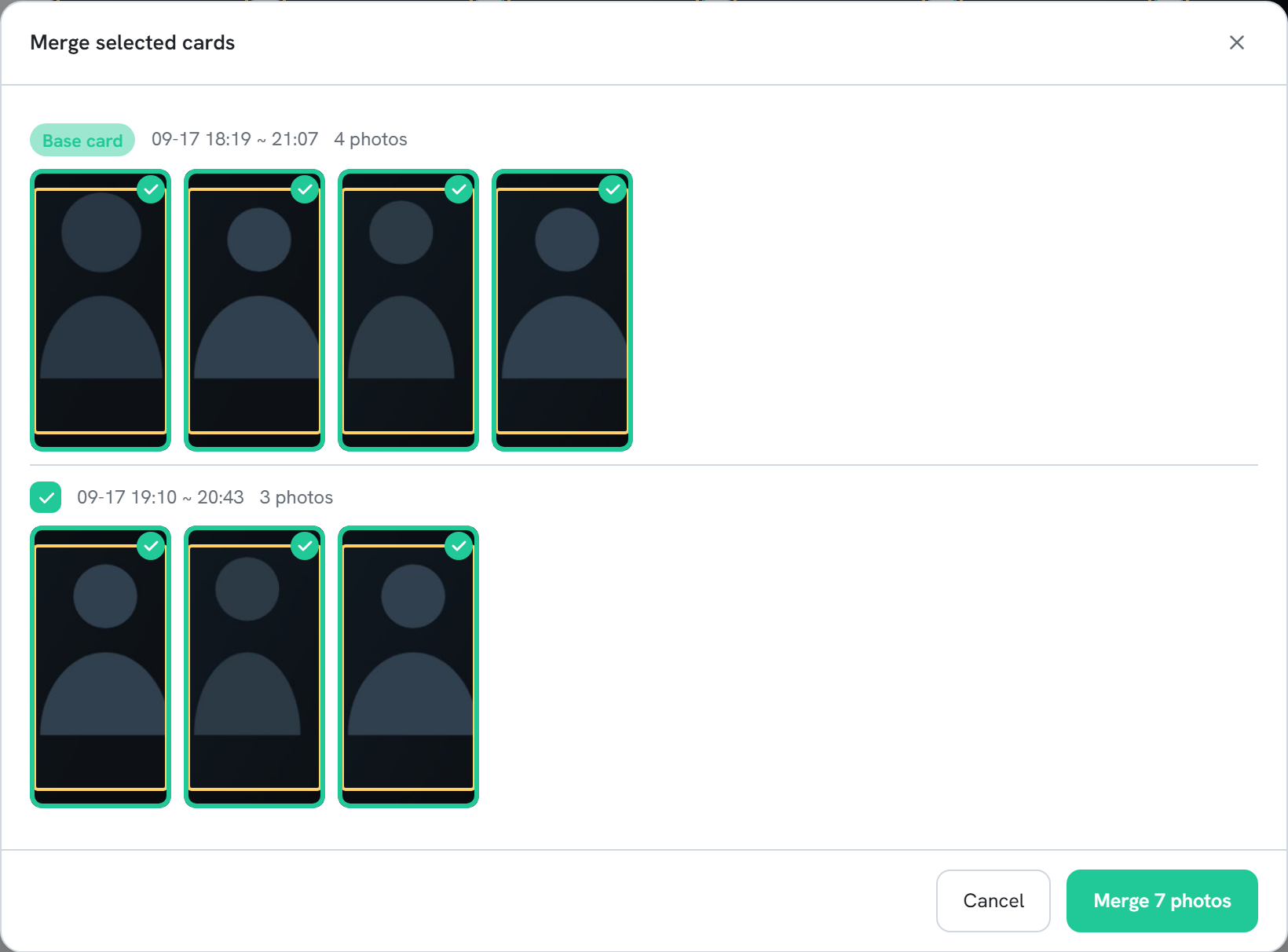
- 按一下合併。 會開啟合併選取的卡片視窗。最早出現的卡片為基準卡片。每張照片代表一次停留,因此照片數量與卡片上的數字相同。所有照片一開始都是選取狀態。
- 檢查照片,並取消勾選其他人的照片。 若要排除整張卡片,請取消勾選卡片標題旁的核取方塊。每張卡片最多顯示 8 張照片;還有 n 張會顯示其餘照片。
- 按一下合併 n 張照片。
注意
合併後無法復原。在基準卡片上取消勾選的照片會從該卡片中分離。
合併建議
卡片很可能是同一個人時,清單上方會顯示有 n 組卡片可能是同一個人。查看會開啟是同一個人嗎?視窗,操作方式與合併視窗相同:檢查照片後,按一下合併 n 張照片、都不相符或暫時略過。候選卡片會顯示相似度 n%,回答後會開啟下一個建議。按一下建議列上的 ✕,在本次工作階段的其餘時間內都會隱藏建議。
使用清單(排序、篩選、隱藏的卡片、新卡片)
- 外觀 / 人臉切換位於清單左上角(只有人物辨識和人臉辨識都開啟時才會顯示);卡片大小、攝影機篩選、排序和已隱藏項目的圖示位於右側。在桌上型電腦上,期間選擇器和搜尋列位於同一列。
- 方格圖示可設定卡片大小:小、中(預設)或大。在手機上,大小會改變一列可容納的卡片數(外觀為 4、3 或 2 張;人臉為 3、2 或 1 張)。開啟的卡片中也會套用相同的大小。
- 排序選單提供由新到舊(預設)、由舊到新、出現次數最多和出現次數最少。出現次數最多和出現次數最少是以停留次數計算。進行文字搜尋時,會隱藏排序選單。
- 有兩台以上的攝影機時,可在攝影機篩選中選擇全部或要顯示的攝影機。選取的期間和攝影機篩選也會套用到開啟的卡片中。
- 清單右上角的已隱藏項目圖示會顯示隱藏的卡片。若要再次顯示卡片,請在該處選取卡片,然後按一下清單上方的取消隱藏。
- 照片右下角的數字是停留次數,等於開啟卡片中的方格數。將游標停留在數字上,會顯示停留 3 次之類的標籤。
- 捲動清單時,新的卡片不會讓清單移動,而是顯示n 位新人物;按一下即可顯示,並捲動到第一張新卡片。新卡片會短暫顯示新標籤。
- 依由新到舊或由舊到新排序時,右側邊緣的時間列會以陰影標示有卡片的時間。拖曳控點時會顯示該位置的時間;放開後,清單會跳到該時間的卡片。在桌上型電腦上,時間列旁會顯示時間標籤,按一下時間列也能跳到該時間。右下角的回到頂端按鈕(向上箭頭圖示)可回到開頭。
以文字或屬性縮小卡片範圍
在期間選擇器下方的搜尋列中,使用以文字或以屬性設定條件,即可只顯示符合條件的人物卡片。會顯示找到的數量(找到:n),按一下欄位右側的 × 圖示(清除)即可移除條件。文字搜尋的結果會依符合程度排序。只有在選取外觀時才能使用此功能。
- 在搜尋方塊中按 Esc 也能清除條件。
- 每個檢視(例如外觀、人臉和車輛)會分別保留條件。回到某個檢視時,會再次套用該檢視的條件。
- 如果搜尋失敗或逾時,會顯示原因,以及再試一次和清除搜尋。清除搜尋會回到搜尋前的清單。
在開啟的卡片中還能做的事
卡片的形成方式
卡片是在影像建立索引時形成,並儲存在裝置上,之後也不會自動重新分組。變更時間範圍時,會顯示在該範圍內出現的人物卡片,而時間、照片上的數字(停留次數)和代表照片都會依該範圍重新計算。設定 > 建立索引 > 同一人判定標準會套用到此後建立索引的影像。