Aktionen
Füge Aktionen hinzu, damit eine Regel bei ihrer Ausführung Benachrichtigungen sendet, Einträge speichert, Anlagen steuert und mehr.
- Klicke in der Regel auf + Aktion hinzufügen.Sechzehn Aktionen werden angezeigt.
- Wähle die Aktion für deinen Zweck aus (siehe Tabelle unten).
- Fülle den Einstellungsbereich aus und speichere.
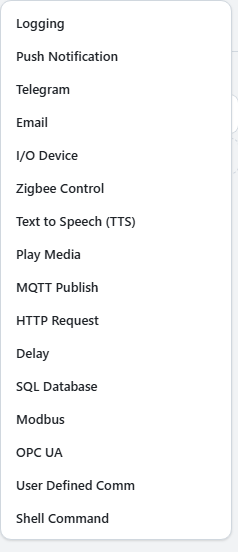
| Zweck | Aktionen |
|---|---|
| Benachrichtigungen senden | Push-Benachrichtigung, E-Mail, Telegram |
| Einträge speichern | Protokollierung |
| Ton abspielen | Medien abspielen, Sprachausgabe (TTS) |
| Anlagen steuern | IO-Gerät, Zigbee-Steuerung, Modbus, OPC UA, Benutzerdefinierte Kommunikation |
| Mit Software verbinden | MQTT veröffentlichen, HTTP-Anfrage, SQL-Datenbank, Shell-Befehl |
| Warten | Verzögerung |
Aktionen werden von oben nach unten ausgeführt. Ziehe eine Zeile, um die Reihenfolge zu ändern.
- Die Grablo-App ist auf dem Smartphone installiert
- Du bist mit demselben Konto angemeldet
- Benachrichtigungen sind in den Einstellungen des Smartphones erlaubt
Reihenfolge der Aktionen und Verzögerung
Die Reihenfolge ist wichtig, wenn eine Aktion Zeit braucht. Eine Benachrichtigung, die eine Sekunde dauert, verzögert alle nachfolgenden Aktionen um diese Zeit.
Füge zwischen Aktionen eine Verzögerung ein, um sie zeitlich zu verteilen. Beispiel: Warnung abspielen, warten, dann den Strom abschalten.
Fotos, die an Aktionen angehängt werden
Aktionen, die ein Foto anhängen (Push, E-Mail, Telegram, Protokollierung), teilen sich ein Foto pro Ereignis. Das Foto wird einmal aufgenommen, wenn die Regel ausgeführt wird, und jede Aktion hängt es an. So stimmen das Foto auf deinem Smartphone und das im Protokoll immer überein.
Wenn die Regel mehrere Kameras überwacht, wähle in den Einstellungen der Aktion aus, welches Kamerafoto verwendet wird.