Bedingungen
Mit Bedingungen legst du fest, was eine Regel überwacht.
- Klicke in der Regel auf + Bedingung hinzufügen.Zwölf Bedingungsarten werden angezeigt.
- Wähle die Art aus, die zu dem passt, was du überwachen möchtest.Für Kameravideo wähle KI-Kamera, für Wochentage und Uhrzeiten „Zeitplan“, für Sensorwerte „IO-Gerät“.
- Fülle den Bereich aus, der sich öffnet, um die Bedingung hinzuzufügen.
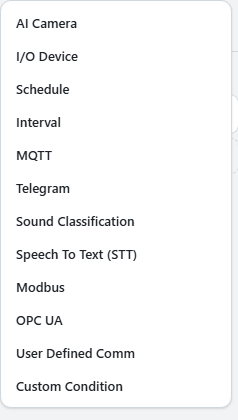
Was jede Bedingungsart überwacht
| Bedingung | Überwacht |
|---|---|
| KI-Kamera | Kameravideo: Personen, Gesichter, Kennzeichen, Feuer, Codes, Text oder Ziele, die du trainiert hast. |
| Zeitplan | Wochentage und Zeiträume. |
| Intervall | Einen Zyklus, der sich in festen Abständen wiederholt. |
| IO-Gerät | Einen Sensorwert oder einen Eingang eines Boards. |
| MQTT · Modbus · OPC UA · Benutzerdefinierte Kommunikation | Werte, die von einem Broker, einer SPS oder über ein eigenes Protokoll empfangen werden. |
| Telegram | Nachrichten, die dein Bot empfängt. |
| Geräuschklassifizierung | Geräusche wie Glasbruch, Hundegebell oder einen Alarm. |
| Spracherkennung (STT) | Einen gesprochenen Satz. |
| Eigene Bedingung | Prüfungen, die sich mit den anderen Arten nicht abbilden lassen, erstellt mit Blöcken oder einem Skript. |
Bei mehreren Bedingungen wird die Regel ausgeführt, wenn alle erfüllt sind. Eine Kamerabedingung mit einem Zeitplan ergibt „eine Person, nur nachts“, mit einem Sensorwert „eine Person, nur während die Maschine läuft“.
Kamerabedingung einrichten
- Wähle die Kamera und die Analyse aus.Wenn noch keine vorhanden ist, erstelle sie in diesem Bereich.
- Wähle die Prüfung in der Liste Bedingung aus.Die Liste hängt von der Analyse ab. Eine Gesichtsanalyse bietet zum Beispiel bekannt/unbekannt, eine Kennzeichenanalyse registriert/nicht registriert.
- Wenn das Feld Zielwert angezeigt wird, wähle das Ziel aus.Das ist eine Objektklasse, eine Person, ein Kennzeichen oder ein Text.
- Passe bei Bedarf die Konfidenz an (wie sicher eine Erkennung sein muss) und lege die Mindestdauer fest.Die übrigen Einstellungen findest du unter Erweitert.
- Klicke auf Hinzufügen.
Automatische Korrektur der Groß- und Kleinschreibung von Zielwerten
Objektnamen (Kleinbuchstaben) und Kennzeichen (Großbuchstaben) werden automatisch korrigiert. Namen, die du selbst festlegst, werden genau so verglichen, wie du sie eingegeben hast.
Zusatzbedingungen: nur im Moment der Ausführung prüfen
Bedingungen werden normalerweise laufend geprüft. Machst du eine Bedingung zur Zusatzbedingung, wird sie nur einmal geprüft: in dem Moment, in dem alle anderen Bedingungen erfüllt sind. Davon hängt ab, ob die Aktionen ausgeführt werden.
Beispiel: Wenn die Türklingel gedrückt wird (normale Bedingung), prüfe in diesem Moment, ob das Gesicht an der Tür registriert ist (Zusatzbedingung). Die zweite Kamera muss dann nicht den ganzen Tag analysiert werden.
- Klicke im Zeilenmenü der Bedingung auf In Zusatzbedingung ändern.In der Liste wird die Markierung Zusatz angezeigt. Für Zusatzbedingungen lässt sich keine Haltezeit einstellen.
Eine Regel braucht mindestens eine normale Bedingung. Reflex verhindert eine Änderung, nach der nur noch Zusatzbedingungen übrig wären, und nennt den Grund.
LLM fragen: eine Erkennung mit einem LLM gegenprüfen
Wenn LLM fragen aktiviert ist, nimmt Reflex in dem Moment Fotos auf, in dem die Bedingung erfüllt ist, und sendet sie an ein LLM. Die Aktionen werden nur ausgeführt, wenn das LLM zustimmt. Verwende das für Bedingungen, die zu Fehlalarmen neigen. Der Schalter befindet sich direkt unter „Mindestdauer“ im Bereich der Kamerabedingung (außerhalb von Erweitert).
| Feld | Beschreibung |
|---|---|
| LLM-Verbindung | Der LLM-Anbieter, der abgefragt wird. Wenn noch keiner vorhanden ist, erstelle ihn in diesem Bereich. |
| Frage | Die Frage, die an das LLM gesendet wird. Pflichtfeld. Beispiel: „Klopft tatsächlich eine Person an die Tür?“ |
| Bilder | Anzahl der zu sendenden Fotos. 1 bis 10. |
| Intervall | Abstand zwischen den Bildern. 0 bis 5.000 ms. |
Jede Regel kann höchstens eine Abfrage haben, und zum Aktivieren ist eine Kamerabedingung erforderlich.