Leistung anpassen
Passe die GPU-Beschleunigung an und lege fest, wie oft das Video analysiert wird. Diese Werte gelten für Personen-, Gesichts- und Fahrzeugerkennung. Die Standardwerte passen für die meisten Standorte.
- Klicke auf dem Tab Einstellungen auf Leistung.
- Wähle einen Wert für das Element aus, das du ändern möchtest. Siehe „Wann ändern“ in der Tabelle unten.
- Klicke in der Speicherleiste unten auf dem Bildschirm auf Speichern.
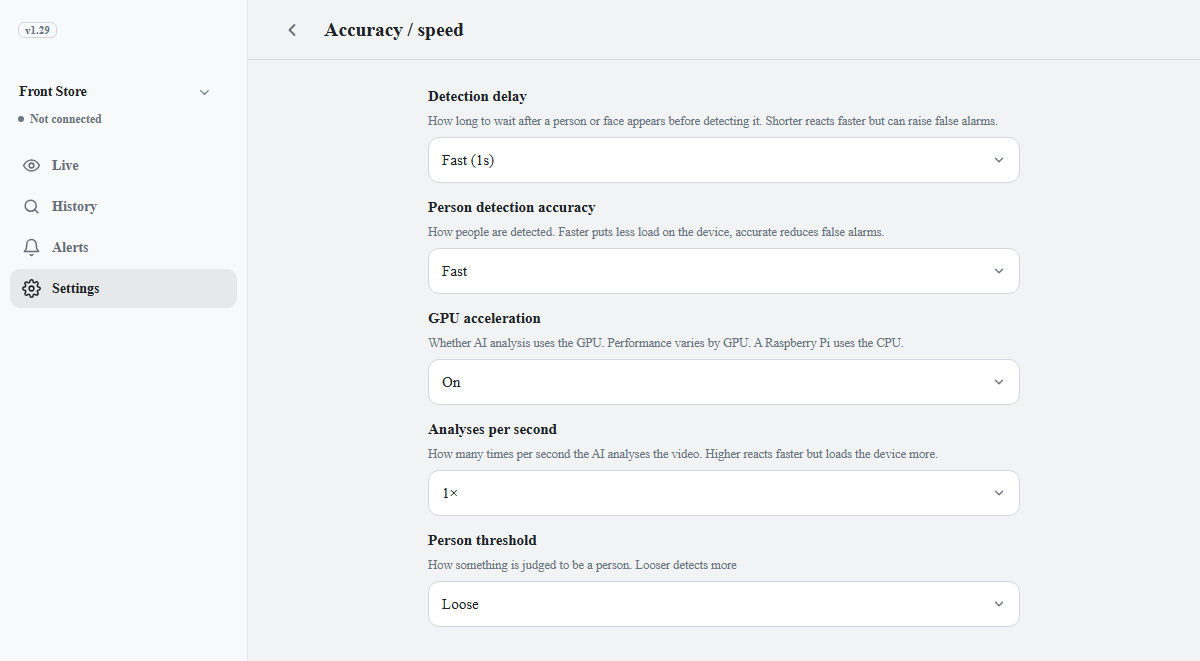
| Einstellung | Funktion | Wann ändern |
|---|---|---|
| GPU-Beschleunigung | Führt die Analyse auf der GPU aus. | Ein, wenn das Gerät eine dedizierte GPU hat und die Analyse langsam ist |
| Analysen pro Sekunde | Wie oft pro Sekunde das Video analysiert wird. | Nur erhöhen, wenn das Gerät Reserven hat |
Hinweis
Erkennungsgenauigkeit und Schwellenwerte werden auf dem Bildschirm der jeweiligen Erkennungsart festgelegt (siehe
Personenerkennung, Gesichtserkennung einschalten
und Fahrzeugerkennung einschalten).
Optionen und Standardwerte der Einstellungen
- GPU-Beschleunigung: Ein oder Aus (Standard). Geräte ohne nutzbare GPU laufen unabhängig von dieser Einstellung auf der CPU.
- Analysen pro Sekunde: 5, 10, 15, 20, 25 oder 30. Neue Standorte verwenden standardmäßig 10. Der Wert ist eine Obergrenze. Ein Gerät, das nicht mithalten kann, analysiert seltener. Ist die Bildrate der Kamera niedriger, gilt diese.
- Wenn Kameras derzeit mit unterschiedlichen Werten konfiguriert sind, zeigt der Bildschirm einen davon an. Wenn du einen Wert änderst und speicherst, gelten für alle Kameras dieselben Einstellungen.