Aufbewahrungsdauer und Speicherplatz
Lege fest, wie viele Tage Aufnahmen aufbewahrt werden, wie viel Speicherplatz frei bleiben soll und wo Aufnahmen gespeichert werden.
- Klicke auf dem Tab Einstellungen auf Speicher.
- Wähle unter Aufbewahrungsdauer aus, wie lange Aufnahmen aufbewahrt werden.
- Klicke in der Speicherleiste unten auf dem Bildschirm auf Speichern.
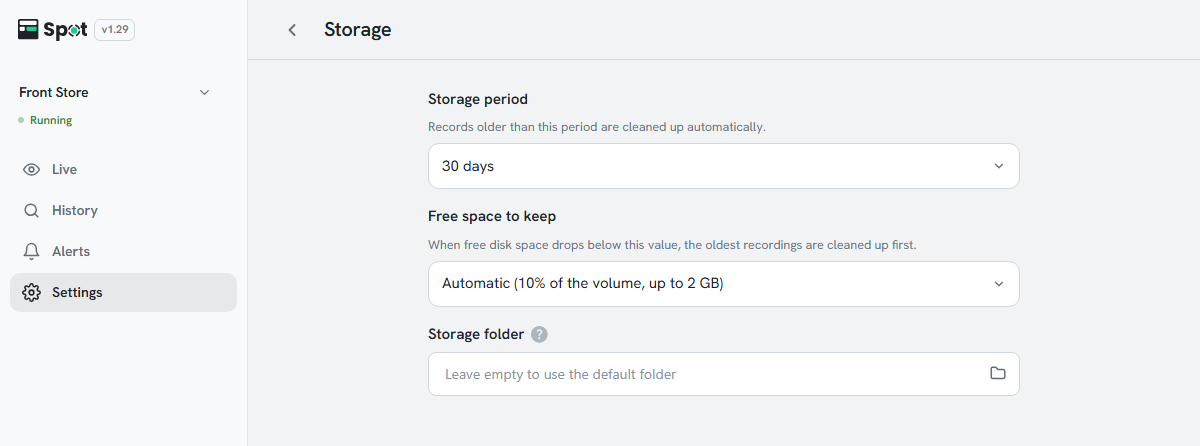
| Einstellung | Funktion |
|---|---|
| Aufbewahrungsdauer | 7, 14, 30 (Standard), 60, 90 oder 180 Tage. Ältere Aufnahmen werden samt Fotos, Videos und Gesichtsdaten automatisch gelöscht. |
| Freizuhaltender Speicherplatz | Wenn der freie Speicherplatz unter diesen Wert fällt, werden unabhängig von der Aufbewahrungsdauer die ältesten Aufnahmen gelöscht. |
| Speicherordner | Wo Aufnahmen gespeichert werden. Lege ihn fest, wenn du ein externes Laufwerk verwendest. Lass ihn leer, um den Standardordner zu verwenden. |
Hinweis
Eine längere Dauer belegt mehr Speicherplatz. Der Verbrauch hängt stark von der Anzahl der Kameras und davon ab, wie viel
am Standort los ist. Prüfe daher nach der Installation einige Tage lang den tatsächlichen Verbrauch, bevor du dich für einen Wert entscheidest.
Optionen für freien Speicherplatz und Ordner ändern
- Freizuhaltender Speicherplatz bietet Automatisch · 10 % des Laufwerks, höchstens 2 GB (Standard), 512 MB, 1 GB, 2 GB, 5 GB, 10 GB oder 20 GB.
- Wenn du den Speicherordner änderst, bleiben vorhandene Aufnahmen und Protokolle im bisherigen Ordner, und der Bildschirm wird nach dem Speichern neu geladen. Wie du deinen Verlauf auf ein anderes Laufwerk oder einen anderen PC überträgst, erfährst du unter Daten übertragen.
- Wenn der Speicherordner kein vollständiger Pfad ist (z. B. D:spot), erscheint unter dem Feld eine rote Meldung, die dich auffordert, den vollständigen Pfad des Ordners einzugeben. Mit einem solchen Pfad kann das Gerät nicht starten.