Melihat dan memutar rekaman
Linimasa di tab Riwayat memutar rekaman dari semua kamera sekaligus pada satu bilah waktu.
- Di tab Riwayat, pilih Linimasa (desktop: di ujung kanan baris judul; ponsel: dari daftar di bagian atas layar). Secara default, tab ini terbuka di tampilan Orang, yang mengelompokkan rekaman per orang (lihat Melihat per orang). Kendaraan juga muncul selama pengenalan kendaraan aktif, dan Orang tidak ditampilkan jika pengenalan orang dan pengenalan wajah sama-sama nonaktif.
- Klik rentang di bagian atas, lalu klik Hari ini, Kemarin, atau opsi lain di Rentang cepat. Jika Anda memilih tanggal di kalender, klik Terapkan. Jika posisi pemutaran saat ini berada dalam rentang baru, posisi tetap di sana; jika tidak, pemutaran disiapkan di awal rekaman terbaru dalam rentang tersebut.
- Klik tombol putar atau tekan tombol Space. Semua kamera diputar secara serentak. Jeda di antara rekaman dilewati, dan pemutaran berhenti di akhir rekaman terakhir.
- Seret atau klik bilah waktu untuk berpindah ke waktu yang Anda inginkan. Garis merah di tengah menandai waktu yang sedang diputar. Mengklik bagian tanpa rekaman akan melompat ke rekaman berikutnya.
Setiap kamera ditampilkan sebagai tile di bagian atas, yang menampilkan video pada waktu di bawah garis merah. Klik kotak orang, wajah, atau kendaraan untuk membuka tampilan kejadian pada saat itu (lihat Menemukan orang).
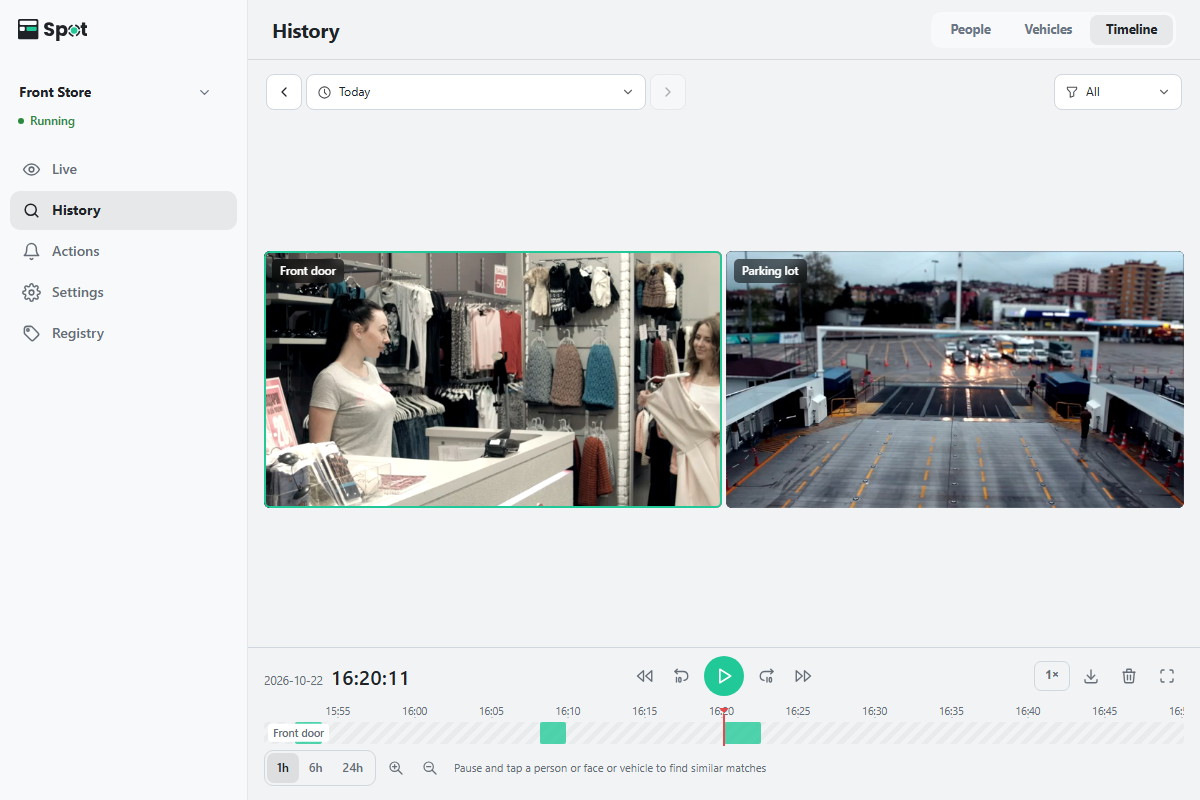
Tile kamera
- Dengan satu kamera, satu tile ditampilkan; dengan 2 hingga 4 kamera, dua tile per baris (kisi 2×2 untuk 4 kamera); dan dengan 5 hingga 9 kamera, tiga per baris (kisi 3×3 untuk 9 kamera). Jika lebih dari 9 kamera, tile dibagi menjadi beberapa halaman, dengan tombol panah (Halaman kamera sebelumnya, Halaman kamera berikutnya) dan nomor halaman seperti 1 / 2 di bawahnya.
- Nama kamera berada di kiri atas setiap tile. Jika tidak ada yang direkam pada waktu itu, tile menampilkan Tidak ada rekaman; untuk rekaman yang masih berlangsung, tile menampilkan titik merah dan Rekaman. Indikator pemuatan muncul selama video dimuat.
- Jika rekaman pada waktu itu belum diindeks, Belum diindeks muncul di kiri bawah tile. Sebelum diindeks, Anda tidak dapat memilih orang dalam rekaman tersebut untuk dicari.
- Desktop: klik tile untuk memilih kamera tersebut; bilah waktu kemudian menampilkan rekamannya. Klik dua kali tile, tekan Enter, atau klik ikon perbesar (Perbesar) di kanan atas tile untuk menampilkan kamera itu saja. Untuk kembali ke kisi, klik ikon di tempat yang sama (Tampilkan semua kamera) atau tekan Esc.
- Ponsel: satu kamera ditampilkan dalam satu waktu. Gunakan ikon panah di kedua sisi (Kamera sebelumnya, Kamera berikutnya) untuk berganti kamera. Ketuk dua kali setengah kiri gambar untuk mundur 10 detik, atau setengah kanan untuk maju 10 detik.
Tombol pemutaran
Baris di atas bilah waktu menampilkan tanggal dan waktu di sebelah kiri, serta tombol ikon di tengah dan di sebelah kanan. Arahkan kursor ke tombol untuk melihat nama dan tombol pintasannya.
| Tombol | Fungsi |
|---|---|
| Rekaman sebelumnya · Rekaman berikutnya | Melompat ke awal rekaman sebelumnya atau berikutnya. |
| Mundur 10 detik · Maju 10 detik | Berpindah 10 detik setiap kali. |
| Putar · Jeda | Beralih antara memutar dan menjeda. |
| Kecepatan pemutaran | Tombol yang menampilkan kecepatan saat ini, misalnya 1×. Pilih 0,5×, 1×, 2×, 4×, atau 8×. Jika 5 tile atau lebih ditampilkan, kecepatan maksimal adalah 4×. |
| Unduh rentang · Hapus rentang | Ikon unduh dan ikon tempat sampah (lihat Mengunduh dan menghapus rentang). |
| Layar penuh | Menampilkan linimasa di seluruh layar. Selama pemutaran, kontrol disembunyikan setelah 3 detik tanpa aktivitas. |
Bilah waktu
- Garis merah tetap di tengah dan bilah bergerak di bawahnya. Tanda skala menunjukkan jam, dan tanggal (bulan/hari) pada tengah malam.
- Bilah menampilkan rekaman dari kamera yang dipilih dan diberi label nama kamera tersebut. Untuk kamera yang merekam Selalu, rekaman berkelanjutan ditampilkan sebagai pita pucat, dengan rekaman deteksi berwarna di atasnya. Rekaman yang diarsir belum diindeks.
- Gulir roda mouse untuk berpindah waktu. Tahan Ctrl (⌘ di Mac) sambil menggulir, atau cubit dengan dua jari, untuk zoom. Tombol 1 j, 6 j, dan 24 j serta ikon zoom di bawah bilah juga mengubah zoom. Bilah dapat menampilkan 5 menit hingga 24 jam sekaligus; tombol zoom yang lebih panjang dari rentang yang dipilih disembunyikan.
- Petunjuk muncul di bawah bilah. Saat dijeda, petunjuknya bergantung pada jenis pengenalan yang aktif, misalnya Jeda, lalu ketuk orang atau wajah untuk mencari orang yang mirip; saat diputar di desktop, petunjuknya berbunyi Gulir untuk berpindah waktu, Ctrl+gulir untuk zoom.
- Jika muncul Tidak ada rekaman dalam periode ini., pilih rentang lain.
Pintasan keyboard linimasa
| Tombol | Fungsi |
|---|---|
| Space | Putar atau jeda |
| ← · → | Mundur atau maju 10 detik |
| Shift + ← · → | Mundur atau maju satu frame (menjeda pemutaran) |
| J · L | Pemutaran lebih lambat atau lebih cepat |
| Z · X | Rekaman sebelumnya atau berikutnya |
| [ · ] | Menetapkan awal atau akhir rentang ke posisi saat ini |
| F | Layar penuh |
| Enter | Memperbesar kamera yang dipilih |
| Esc | Menutup yang sedang terbuka, satu per satu: menu kecepatan, panel rentang, kamera yang diperbesar, lalu layar penuh |
Selengkapnya tentang memilih rentang
Rentang yang sedang dilihat ditampilkan di bagian atas. Panah di kedua sisi berpindah ke rentang sebelumnya atau berikutnya dengan panjang yang sama. Anda tidak dapat maju dari rentang yang belum berakhir, seperti Hari ini.
- Hari ini, Kemarin, 1 jam terakhir, 6 jam terakhir, 24 jam terakhir, dan 7 hari terakhir di Rentang cepat langsung diterapkan.
- Di kalender, mengklik satu hari akan memilih hari itu; mengklik hari kedua akan memilih rentang di antara keduanya. Hari setelah hari ini tidak dapat dipilih.
- Atur jam di Dari dan Sampai, dengan kelipatan satu jam.
- Batal menutup pemilih tanpa menerapkan perubahan.
Kontrol pemutaran dan pintasan keyboard tampilan kejadian
Tampilan kejadian adalah pemutar yang terbuka saat Anda mengklik kotak di linimasa, atau tile di hasil pencarian atau kartu orang. Klik gambar untuk memutar atau menjeda. Jika dibuka dari hasil pencarian atau kartu orang, ikon panah di kedua sisi (Item sebelumnya, Item berikutnya) berpindah ke rekaman sebelumnya atau berikutnya, dan di ponsel, geser ke samping melakukan hal yang sama. Tampilan kejadian yang dibuka dari linimasa tidak memiliki tombol-tombol ini maupun tombol hapus.
Tanda skala pada bilah progres adalah titik saat seseorang diindeks dalam video tersebut, dan penanda merah adalah Saat peristiwa.
| Kontrol | Fungsi |
|---|---|
| Bilah progres | Seret untuk berpindah di dalam video. Klik tanda skala untuk melompat ke titik tersebut. |
| Tiga tombol di atas bilah | Titik terindeks sebelumnya, putar/jeda, dan Titik terindeks berikutnya. Gunakan tombol ini untuk melihat sekilas hanya saat-saat ketika orang terdeteksi; titik saat ini dan jumlah total titik ditampilkan di bawahnya. |
| Roda · dua jari | Memperbesar gambar, hingga 4×, lalu seret untuk bergeser. |
Pintasan keyboard tampilan kejadian berbeda dari pintasan linimasa: K atau Space untuk memutar dan menjeda, J · L untuk mundur dan maju 10 detik, , · . untuk satu frame setiap kali (menjeda video), F untuk layar penuh (jika didukung), dan ← · → untuk rekaman sebelumnya dan berikutnya. Saat bilah progres sedang difokuskan, ← · → justru berpindah mundur dan maju 5 detik.
Saat daftar Kejadian ditampilkan sebagai pengganti linimasa
Daftar Kejadian ditampilkan sebagai pengganti linimasa dalam kasus di bawah ini. Linimasa juga tidak ditampilkan selama hasil pencarian ditampilkan.
- Tidak ada kamera yang merekam video. Pengalih layar kemudian menampilkan Kejadian, bukan Linimasa.
- Setidaknya satu kamera yang Anda lihat hanya menyimpan foto. Jika tidak ada yang dicentang di filter kamera, semua kamera dihitung. Pengalih layar tetap menampilkan Linimasa.
- Di tab Riwayat, pilih Kejadian atau Linimasa (desktop: di ujung kanan baris judul; ponsel: dari daftar di bagian atas layar).
- Klik rentang di atas daftar, lalu pilih rentang yang ingin dilihat.
- Klik kejadian yang ingin Anda lihat. Videonya langsung diputar; rekaman yang hanya berisi foto menampilkan foto yang diperbesar.
- Kejadian diurutkan dari yang terbaru, masing-masing diberi label waktu dan nama kamera.
- Jika seseorang berada lama di tempat, rekaman dibagi menjadi beberapa kejadian setelah ukuran atau durasi tertentu. Setiap bagian diputar secara terpisah.
- Di atas daftar terdapat Pilih semua, ukuran foto (Kecil, Sedang, Besar), dan filter kamera, tempat Anda memilih Semua atau mencentang kamera yang ingin ditampilkan.
- Saat daftar sedang digulir, rekaman baru tidak menggeser daftar. Sebagai gantinya, muncul n kejadian baru; klik untuk menampilkannya.
- Seret pegangan bilah waktu di sepanjang tepi kanan untuk melihat waktu di posisi tersebut; saat dilepas, daftar dimuat ulang dari waktu itu. Jika tidak ada yang direkam pada waktu itu, rekaman sebelumnya yang terdekat ditampilkan. Tombol kembali ke atas di kanan bawah membawa Anda kembali ke rekaman terbaru.
- Menghapus: mengarahkan kursor ke tile menampilkan ikon tempat sampah (Hapus item ini) untuk menghapus satu rekaman; untuk menghapus beberapa, pilih rekaman tersebut lalu gunakan Hapus yang dipilih di toolbar. Pemutar juga menyediakan Hapus catatan ini. Rekaman yang dihapus tidak dapat dipulihkan, dan rekaman yang masih berlangsung tidak dihapus. Rekaman tidak dapat dihapus dari hasil pencarian atau dari kartu Orang yang sedang terbuka. Jika file rekaman sedang dipakai, rekaman tersebut tetap disimpan dan muncul n kejadian tidak dapat dihapus karena filenya sedang dipakai. Coba hapus lagi sebentar lagi..