Melihat per orang
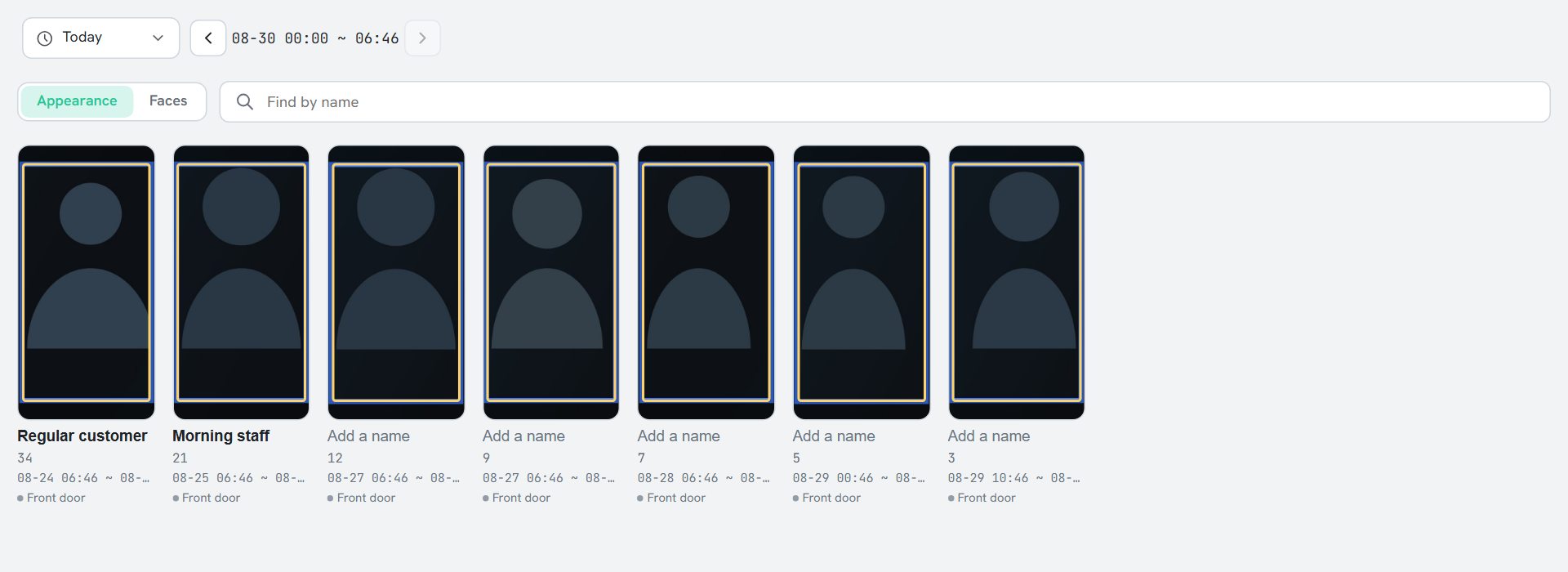
Riwayat > Orang menampilkan setiap orang yang muncul dalam rentang waktu sebagai satu kartu. Klik kartu untuk melihat semua rekaman orang tersebut sekaligus.
- Buka tab Riwayat. Tampilan Orang ditampilkan terlebih dahulu.
- Klik rentang di atas daftar, lalu pilih rentang yang ingin dilihat.
- Klik kartu. Daftar perjalanan orang tersebut terbuka, dengan satu tile per kunjungan sesuai urutan waktu. Jika kartu hanya memiliki satu rekaman, rekaman itu langsung diputar, dan menutup video akan membawa Anda kembali ke daftar kartu.
- Klik tile untuk memutar video. Untuk kembali ke daftar, klik Kembali di bagian atas.
Jika kartunya banyak, seret bilah waktu di sepanjang tepi kanan daftar untuk langsung melompat ke kartu pada waktu tertentu.
Membaca daftar perjalanan
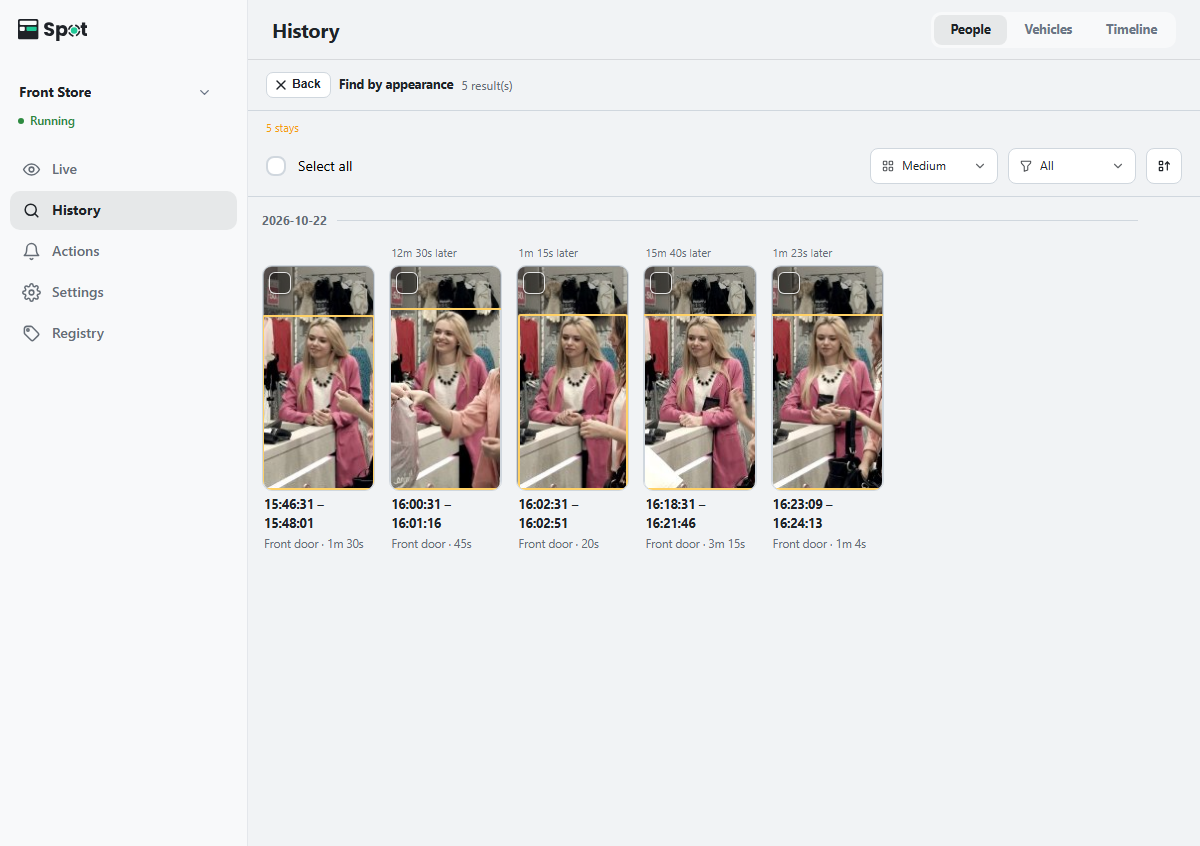
Kartu yang terbuka menampilkan, sesuai urutan waktu, kapan dan di kamera mana orang tersebut muncul.
- Kemunculan di satu kamera dengan jeda 60 detik atau kurang dikelompokkan menjadi satu tile, meskipun berasal dari rekaman yang berbeda.
- Di bawah setiap tile terdapat waktu kunjungan dalam huruf tebal (misalnya 14.02.10–14.05.42) dan nama kamera · durasi. Kunjungan yang lebih singkat dari satu detik hanya menampilkan waktu mulainya tanpa durasi.
- Durasi adalah waktu sejak kamera pertama kali mendeteksi orang atau kendaraan hingga terakhir kali mendeteksinya.
- Di atas setiap tile terdapat jeda dari tile sebelumnya, misalnya 5 mnt kemudian. Waktu yang tumpang tindih menampilkan Waktu yang sama. Pemisah tanggal muncul saat hari berganti.
- Daftar dimulai dari kunjungan terlama. Mengklik ikon urutkan akan membalik urutan, dan jeda kemudian berbunyi seperti 5 mnt sebelumnya.
Secara default, kartu dikelompokkan berdasarkan Penampilan (pakaian dan postur tubuh), yang berfungsi tanpa pengenalan wajah. Jika pengenalan orang dan pengenalan wajah sama-sama aktif, Anda dapat memilih Wajah di kiri atas daftar sebagai gantinya.
Merapikan kartu
- Ada orang lain yang tercampur: buka kartu, pilih tile tersebut, lalu klik Bukan orang ini di atas tile. Tile tersebut dikeluarkan dari kartu menjadi kartu tersendiri. Di daftar perjalanan, hanya rekaman representatif tile yang dilepaskan; jika masih ada rekaman lain dari kunjungan itu, salah satunya menjadi representatif baru dan tile tersebut mungkin tetap ada.
- Satu orang terbagi ke beberapa kartu: gabungkan kartu seperti dijelaskan di bawah ini.
- Sesuatu yang bukan orang menjadi kartu: pilih kartu tersebut, lalu klik Sembunyikan di atas daftar.
Menggabungkan kartu orang yang sama
- Centang kotak di kiri atas dua kartu atau lebih milik orang yang sama. Saat Anda memilih kartu, bilah pilihan muncul di atas daftar. Gabungkan muncul setelah dua kartu atau lebih dipilih. Untuk menghapus pilihan, klik × (Hapus) di ujung kanan bilah.
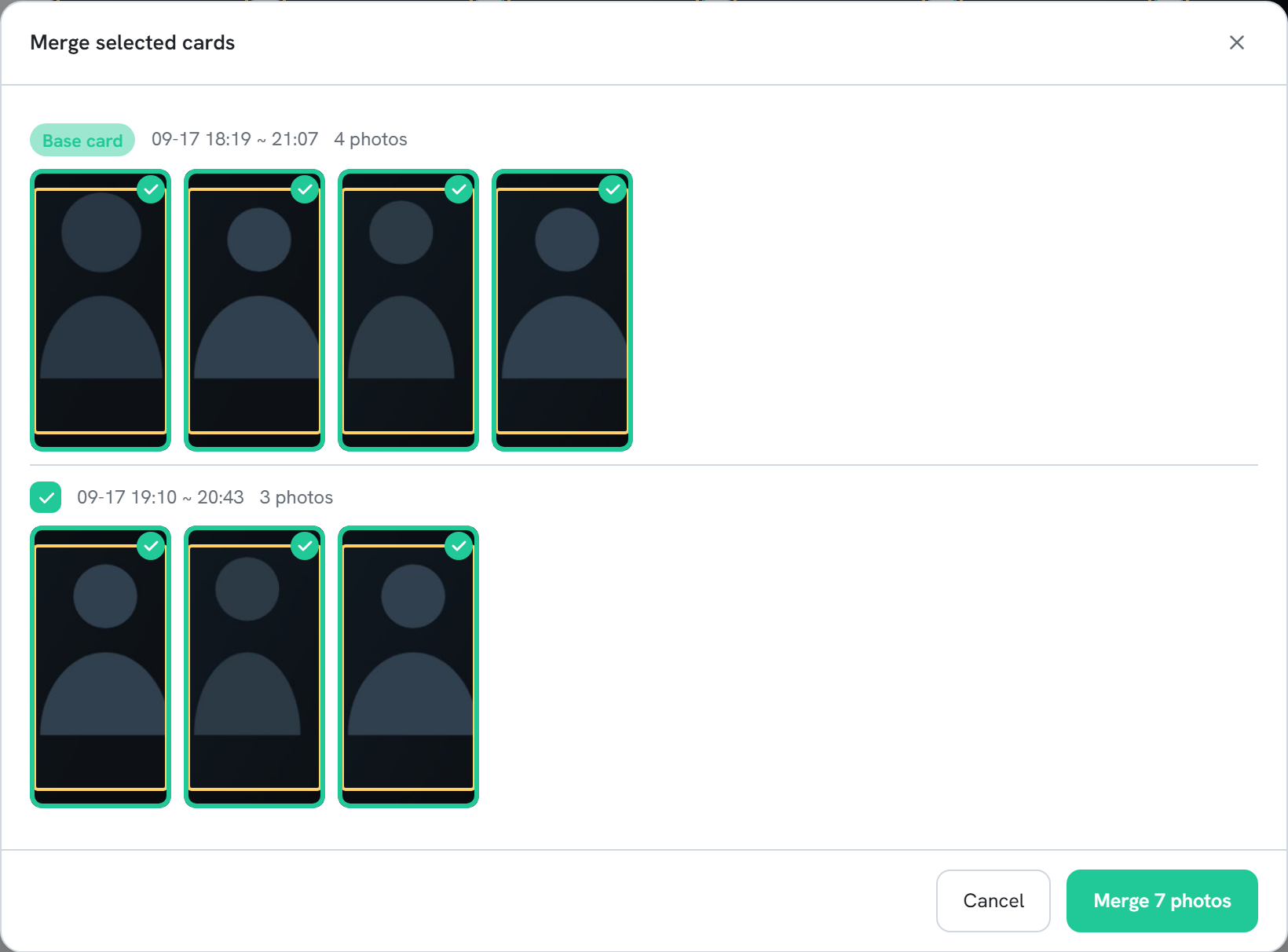
- Klik Gabungkan. Jendela Gabungkan kartu yang dipilih terbuka. Kartu yang muncul pertama kali menjadi Kartu dasar. Setiap foto mewakili satu kunjungan, sehingga jumlah foto sama dengan angka pada kartu. Semua foto awalnya dipilih.
- Periksa foto-foto tersebut dan hapus centang pada foto orang lain. Untuk mengecualikan seluruh kartu, hapus centang di samping judulnya. Hingga 8 foto ditampilkan per kartu; +n lainnya menampilkan sisanya.
- Klik Gabungkan n foto.
Saran penggabungan
Jika beberapa kartu kemungkinan adalah orang yang sama, n pasang kartu mungkin orang yang sama muncul di atas daftar. Tinjau membuka jendela Orang yang sama?, yang berfungsi seperti jendela penggabungan: periksa foto-fotonya, lalu klik Gabungkan n foto, Tidak ada yang cocok, atau Lewati dulu. Kartu kandidat menampilkan n% mirip, dan saran berikutnya terbuka setelah Anda menjawab. Tombol ✕ pada baris saran menyembunyikan saran selama sisa sesi.
Bekerja dengan daftar (urutan, filter, kartu tersembunyi, kartu baru)
- Pengalih Penampilan / Wajah berada di kiri atas daftar (hanya ditampilkan jika pengenalan orang dan pengenalan wajah sama-sama aktif); ikon ukuran kartu, filter kamera, urutan, dan item tersembunyi berada di sebelah kanan. Di desktop, pemilih rentang dan baris pencarian berada dalam satu baris.
- Ikon kisi mengatur ukuran kartu: Kecil, Sedang (default), atau Besar. Di ponsel, ukuran ini mengubah jumlah kartu dalam satu baris (Penampilan 4, 3, atau 2; Wajah 3, 2, atau 1). Ukuran yang sama berlaku di dalam kartu yang terbuka.
- Menu urutkan menyediakan Terbaru dulu (default), Terlama dulu, Paling sering terlihat, dan Paling jarang terlihat. Paling sering terlihat dan Paling jarang terlihat menghitung jumlah kunjungan. Menu urutkan disembunyikan selama pencarian dengan deskripsi aktif.
- Jika ada dua kamera atau lebih, filter kamera memilih Semua atau kamera yang ingin ditampilkan. Rentang dan filter kamera yang dipilih juga berlaku di dalam kartu yang terbuka.
- Ikon item tersembunyi di kanan atas daftar menampilkan kartu yang disembunyikan. Untuk menampilkan kartu lagi, pilih kartu tersebut di sana, lalu klik Tampilkan lagi di atas daftar.
- Angka di kanan bawah foto adalah jumlah kunjungan, yang sama dengan jumlah tile di kartu yang terbuka. Mengarahkan kursor ke angka tersebut menampilkan label seperti 3 kunjungan.
- Saat daftar sedang digulir, kartu baru tidak menggeser daftar. Sebagai gantinya, muncul n orang baru; klik untuk menampilkannya dan menggulir ke kartu baru pertama. Kartu baru menampilkan label Baru untuk sementara waktu.
- Saat diurutkan berdasarkan Terbaru dulu atau Terlama dulu, bilah waktu di sepanjang tepi kanan memberi arsiran pada waktu yang memiliki kartu. Saat Anda menyeret pegangannya, waktu di posisi tersebut ditampilkan; saat dilepas, daftar melompat ke kartu pada waktu itu. Di desktop, label waktu muncul di samping bilah, dan mengklik bilah juga melompat ke waktu tersebut. Tombol kembali ke atas (ikon panah atas) di kanan bawah membawa Anda kembali ke awal.
Mempersempit kartu dengan deskripsi atau atribut
Di baris pencarian di bawah pemilih rentang, atur kondisi dengan Deskripsi atau Atribut untuk menampilkan hanya kartu orang yang cocok. Jumlah yang ditemukan (Ditemukan: n) ditampilkan, dan ikon × (Hapus) di sebelah kanan kolom menghapus kondisi. Hasil deskripsi diurutkan berdasarkan tingkat kecocokannya. Fitur ini hanya tersedia selama Penampilan dipilih.
- Menekan Esc di kotak pencarian juga menghapusnya.
- Kondisi disimpan secara terpisah untuk setiap tampilan (seperti Penampilan, Wajah, dan Kendaraan). Saat Anda kembali ke suatu tampilan, kondisinya diterapkan lagi.
- Jika pencarian gagal atau kehabisan waktu, alasannya ditampilkan beserta Coba lagi dan Hapus pencarian. Hapus pencarian mengembalikan daftar seperti sebelum pencarian.
Hal lain yang dapat dilakukan di kartu yang terbuka
- Sebelum Anda menutup kartu, foto yang dihapus dengan Bukan orang ini dapat dipulihkan: bentangkan Dihapus: n, pilih foto tersebut, lalu klik Urungkan di atas tile.
- Pada kartu Wajah, foto dapat dipilih untuk mendaftarkan wajah (lihat Mendaftarkan wajah).
- Rekaman tidak dapat dihapus dari tampilan kartu. Gunakan Hapus rentang di linimasa sebagai gantinya (lihat Mengunduh dan menghapus rentang).
- Jika wajah terlihat kecil, misalnya pada kamera langit-langit, Penampilan lebih andal daripada Wajah.
Cara kartu terbentuk
Kartu terbentuk saat rekaman diindeks, disimpan di perangkat, dan tidak dikelompokkan ulang secara otomatis setelahnya. Mengubah rentang waktu menampilkan kartu orang yang muncul dalam rentang tersebut, dengan waktu, angka pada foto (kunjungan), dan foto representatif yang dihitung untuk rentang itu. Pengaturan > Pengindeksan > Batas penilaian orang yang sama berlaku untuk rekaman yang diindeks sejak saat itu.