Mengunduh dan menghapus rentang
Pilih rentang waktu di linimasa untuk mengunduh rekamannya sebagai file video, atau untuk menghapusnya.
Sebelum memulai, buka Linimasa di tab Riwayat dan pindah ke titik di dekat waktu yang Anda inginkan.
Mengunduh rentang
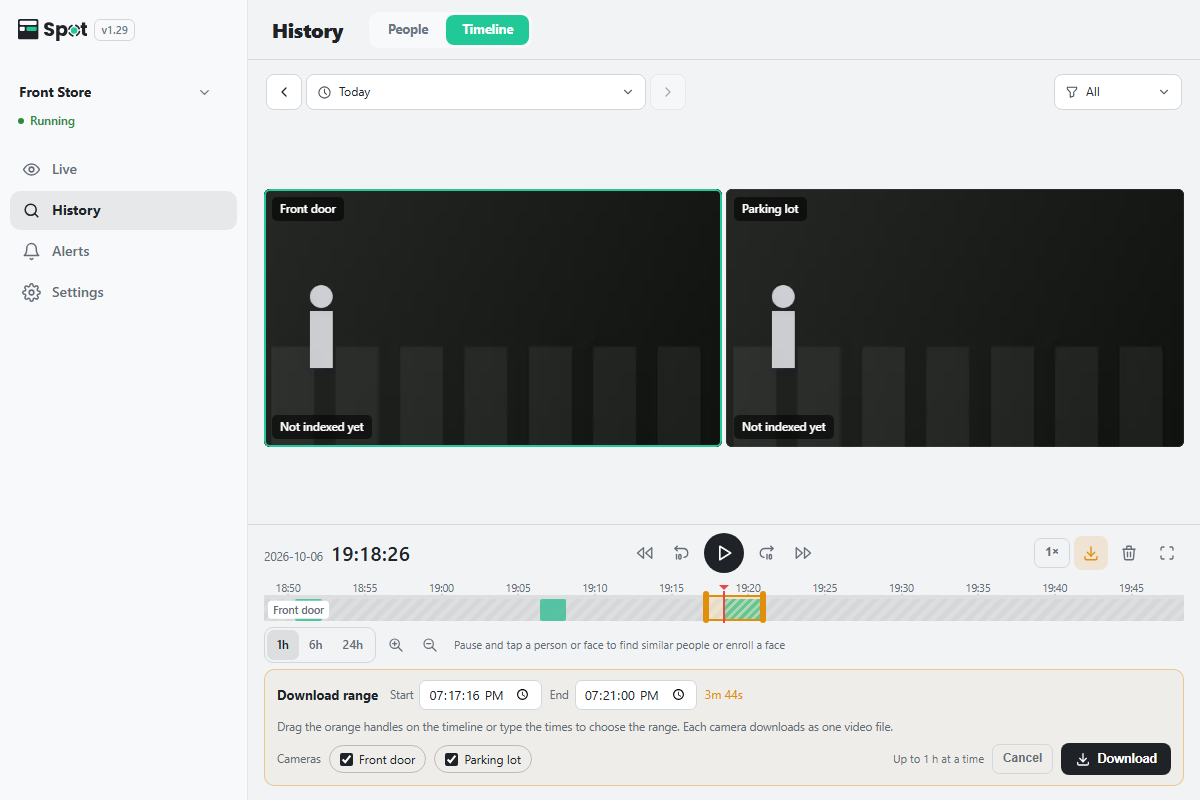
- Klik ikon unduh (Unduh rentang) di sebelah kanan baris pemutaran. Panel Unduh rentang terbuka di bawah bilah waktu, dan dua pegangan oranye muncul di bilah. Secara default, pilihan mencakup rekaman di bawah garis merah (atau rekaman berikutnya) ditambah 10 detik di kedua sisinya; jika tidak ada rekaman, pilihan mencakup satu menit di kedua sisi garis merah. Jika pemutaran sedang berjalan, pemutaran dijeda, lalu dilanjutkan saat Anda menutup panel.
- Seret di sepanjang bilah waktu untuk memilih rentang baru, seret pegangannya, atau ketik waktu hingga ke detik di Mulai dan Selesai. Durasi yang dipilih ditampilkan di sebelahnya. Saat Anda mengetik waktu, garis merah berpindah ke waktu tersebut. Di ponsel, Anda juga dapat mengetuk Mulai di sini dan Selesai di sini. Maksimal 1 jam dapat dipilih sekaligus.
- Di Kamera, centang kamera yang ingin diunduh. Secara default, kamera yang diperbesar, kamera yang ditampilkan di ponsel, atau kamera di halaman saat ini sudah dipilih.
- Klik Unduh. Kamera diunduh sebagai file MP4, satu per satu. Selama pengunduhan, Mengunduh i/n · n% ditampilkan; Batal menghentikan pengunduhan.
Pengunduhan selesai saat file video telah disimpan. Jeda tanpa rekaman tidak disertakan dalam file, dan rekaman yang masih berlangsung tidak disertakan.
- Setiap kamera disimpan sebagai satu file MP4. Di Safari dan di browser web pada iOS, rentang yang panjang dapat dibagi menjadi beberapa file per kamera.
- Di aplikasi Android, file disimpan ke folder Unduhan dan muncul n file disimpan ke Unduhan.. Di aplikasi iOS, lembar berbagi terbuka sehingga Anda dapat memilih tempat menyimpannya.
Menghapus rentang
- Klik ikon tempat sampah (Hapus rentang) di sebelah kanan baris pemutaran. Panel Hapus rentang terbuka. Pilih rentang dan kamera dengan cara yang sama seperti saat mengunduh.
- Atur rentang, lalu di Kamera, centang kamera yang rekamannya ingin dihapus.
- Klik Hapus. Dialog Hapus n kejadian? terbuka.
- Klik Hapus di dialog.
Penghapusan selesai saat rekaman dalam rentang tersebut hilang dari bilah waktu.
Perhatian
Setiap rekaman yang tumpang tindih dengan rentang, meskipun hanya sebagian, akan dihapus seluruhnya; rekaman tidak dipotong sesuai
rentang. Rekaman yang dihapus tidak dapat dipulihkan, dan rekaman yang masih berlangsung tidak dihapus.
Pesan pengunduhan
- Jika ada kamera yang tidak dapat diunduh, hasilnya muncul di bagian bawah layar saat pengunduhan selesai: File diunduh: n beserta kamera yang gagal. Tidak ada rekaman: nama kamera berarti tidak ada rekaman dalam rentang tersebut, dan Gagal: nama kamera berarti pengunduhan gagal. Jika muncul Terlalu besar untuk diunduh (pilih rentang yang lebih pendek): nama kamera, perpendek rentang lalu unduh lagi.