顔、ナンバープレート、カスタムクラスを学習させる
顔やナンバープレートを登録したり、カスタム分析を学習させたりすると、AI が誰であるか、どのような状態かを判別できるようになります。登録と学習は実行中にも行えます。
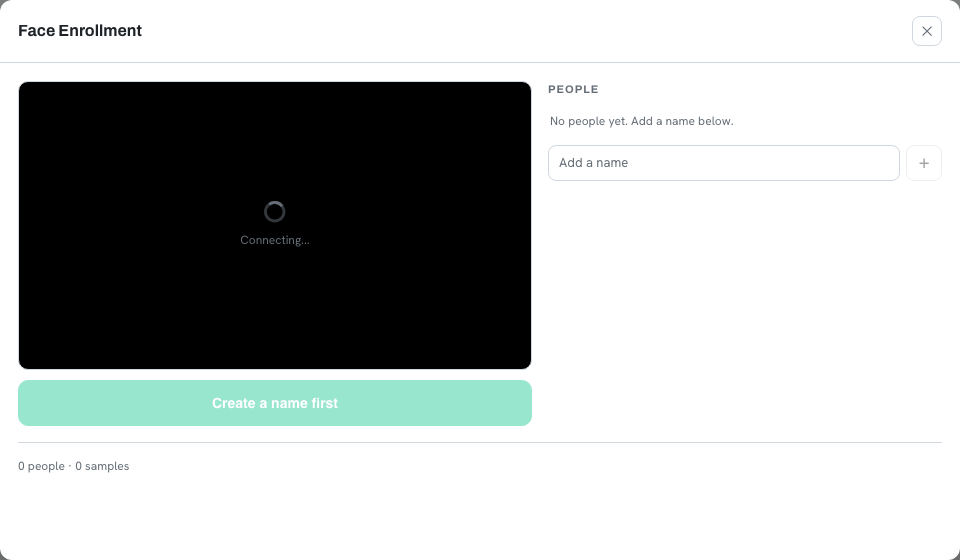
顔を登録する
- 顔の条件の行または分析の設定から 登録 を開きます。
- 名前を追加 をクリックし、その人物の名前を入力します。
- その名前を選択したまま、本人にカメラのほうを向いてもらい、登録 をクリックします。 両目が映っている必要があります。横顔は登録されません。
- 角度や表情を少しずつ変えながら、5 回以上繰り返します。
別の人物と認識される場合と、写真によるなりすましの防止
ある人物が別の人物として認識される場合は、顔の しきい値 を上げ、両方 の人物の写真を追加で登録します。
認識結果で入室などを許可する場所では、分析の設定で なりすまし防止 をオンにします。写真やスマートフォンの画面に映した顔を受け付けなくなります。
ナンバープレートを登録する
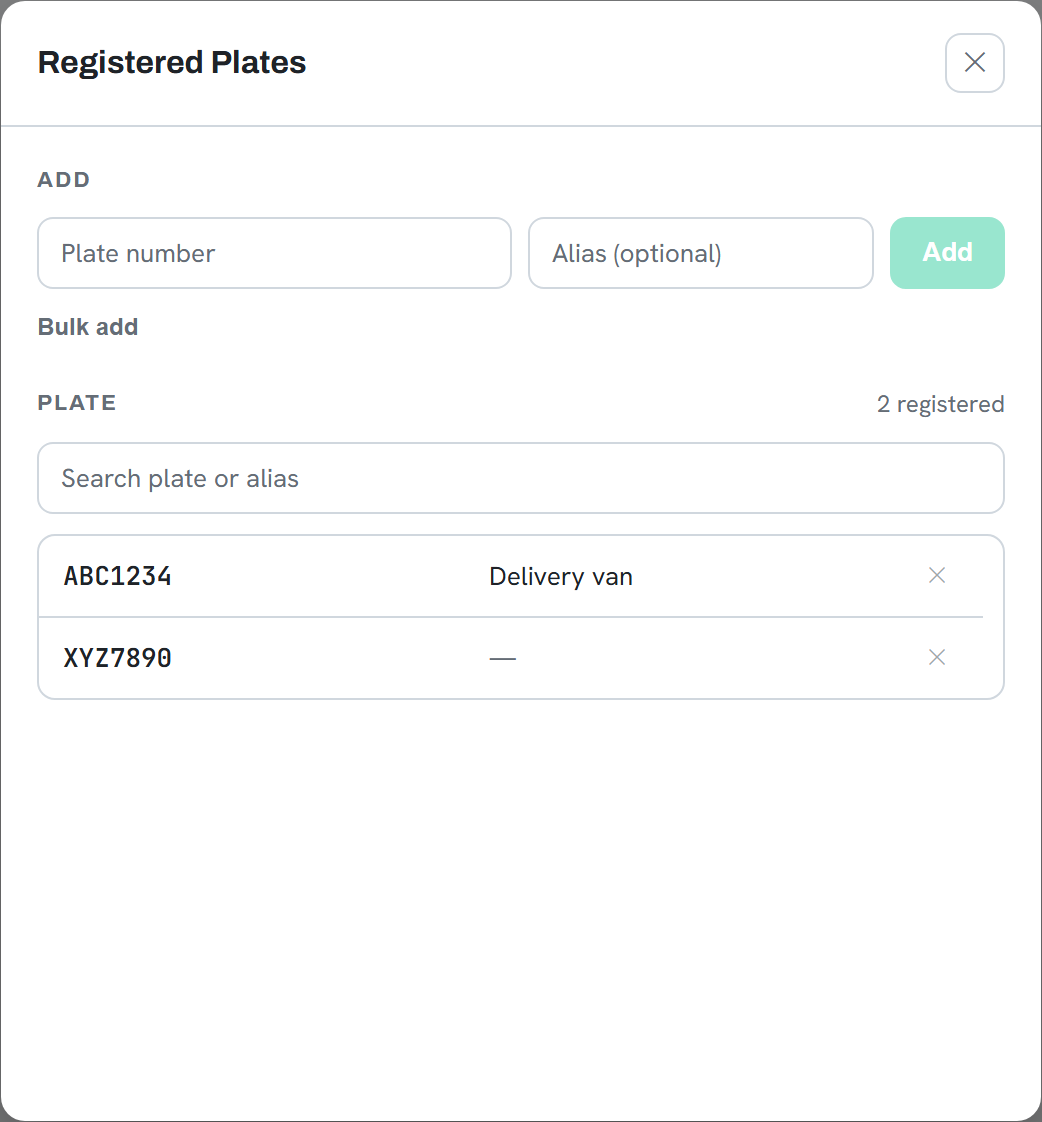
- ナンバープレートの条件の行から 登録 を開きます。
- ナンバーを入力します。必要に応じて別名も入力します。 別名は対象の値としても使えるため、ナンバーの代わりに「配送車」のような別名を条件に指定できます。
- 分析の設定で 地域 を設置する国に合わせます。 地域が合っていないと、信頼度の設定にかかわらず読み取り精度は低いままです。
多数のナンバープレートをまとめて登録する
一括追加 に一覧を貼り付けます。1 行に 1 件ずつ、ナンバーだけ、または plate,alias の形式で入力します。
カスタム分類を学習させる
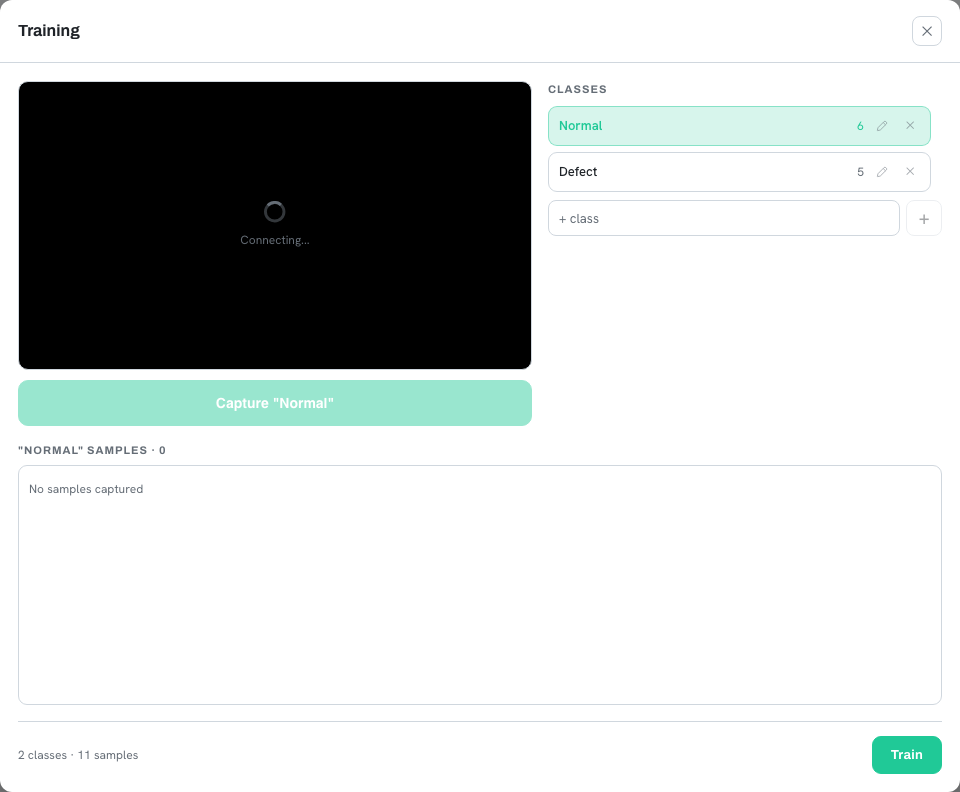
- 条件の行または分析の設定から 学習 を開きます。
- クラスを 2 つ以上作成し、名前を付けます。クラスが 1 つだけでは判別する対象がないため、最低 2 つ必要です。
- クラスを選択し、その状態の場面を用意して撮影します。クラスごとに繰り返します。
- 学習 をクリックし、完了するまで待ちます。最後の学習以降に追加したサンプルは、未学習として表示されます。
カスタム異常検知を学習させる
異常検知は 正常な状態 だけを学習し、そこから外れたものを検知します。不良のサンプルは不要なため、まだ起きていない問題にも対応できます。
- 正常サンプルを追加 を開きます。
- 正常な状態の場面を何回か撮影します。
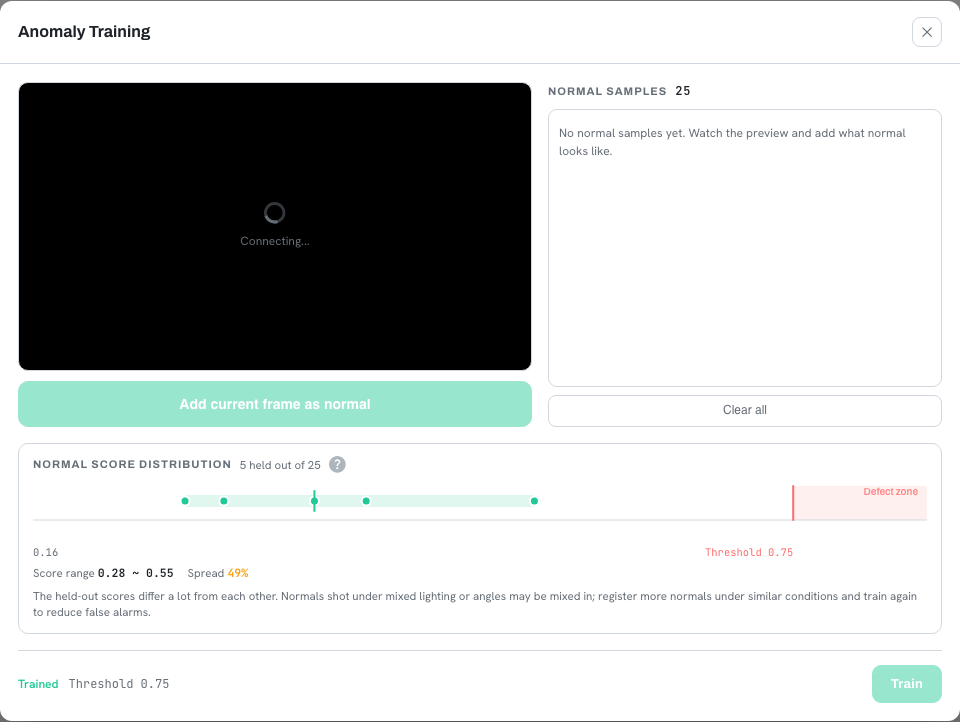
- 学習 をクリックします。学習が終わると 正常スコアの分布 が表示されます。
注意
異常検知は、検査台のようにカメラの角度、距離、照明が 固定されている 場所に適しています。廊下のように場面が絶えず変わる場所では、誤検知が多発します。
学習後のスコアグラフの読み方
学習すると 正常スコアの分布 が作成されます。グラフは左から右へ読みます。右へ行くほど不良に近く、赤い線より右にあるものは不良と判定されます。この線を決めるため、学習では登録したサンプルの約 20% を取り分けます。そのため、表示される件数は登録した数より少なくなります。
| 分布 | 対処 |
|---|---|
| 点が線の左側にまとまっている | 学習は成功しています。対処は不要です。 |
| 一部の点が線を越えている | その条件では正常な品物が不良と判定されることがあります。正常サンプルを追加して、もう一度学習させてください。 |
| 点が大きく散らばっている | 照明や角度が異なる条件でサンプルが撮影されています。条件をそろえてサンプルを追加してください。 |