条件
条件を追加して、ルールで監視する対象を選びます。
- ルールで + 条件を追加 をクリックします。12 種類の条件が表示されます。
- 監視したい対象に合った種類を選択します。カメラの映像なら AI カメラ、曜日や時刻ならスケジュール、センサーの値なら I/O デバイスを選びます。
- 表示されたパネルに入力して、条件を追加します。
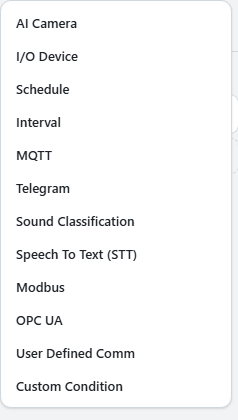
条件の種類ごとの監視対象
| 条件 | 監視する対象 |
|---|---|
| AI カメラ | カメラの映像: 人、顔、ナンバープレート、火災、コード、テキスト、または学習させた対象。 |
| スケジュール | 曜日と時間帯。 |
| 間隔 | 一定の間隔での繰り返し。 |
| I/O デバイス | センサーの値またはボードの入力。 |
| MQTT・Modbus・OPC UA・ユーザー定義通信 | ブローカー、PLC、または独自のプロトコルから受信した値。 |
| Telegram | ボットが受信したメッセージ。 |
| 音の分類 | ガラスが割れる音、犬の鳴き声、警報音などの音。 |
| 音声認識 (STT) | 話した言葉。 |
| カスタム条件 | ほかの種類では表せない判定。ブロックまたはスクリプトで作成します。 |
条件が複数ある場合、ルールはそのすべてが成立したときに実行されます。カメラの条件にスケジュールを組み合わせると「夜間だけ人を検知」、センサーの値を組み合わせると「機械の稼働中だけ人を検知」というルールになります。
カメラの条件を設定する
- カメラと分析を選択します。まだない場合は、このパネルから作成できます。
- 条件 の一覧で判定を選択します。一覧の内容は分析によって異なります。たとえば顔の分析では既知/不明、ナンバープレートの分析では登録済み/未登録を選べます。
- 対象の値 欄が表示された場合は、対象を選択します。物体のクラス、人物、ナンバープレート、またはテキストです。
- 必要に応じて信頼度 (検知とみなすのに必要な確かさ) を調整し、継続時間 を設定します。その他の設定は 詳細設定 にあります。
- 追加 をクリックします。
対象の値の大文字/小文字の自動補正
物体名 (小文字) とナンバープレート (大文字) は自動的に補正されます。自分で定義した名前は、入力したとおりに比較されます。
サブ条件: ルールが実行される瞬間に 1 回だけ確認する
条件は通常、継続的に確認されます。条件を サブ条件 に変更すると、ほかの条件がすべて成立した瞬間に 1 回だけ確認され、その結果でアクションを実行するかどうかが決まります。
例: ドアベルが押されたとき (通常の条件) に、その時点で玄関にいる人の顔が登録済みかどうかを確認します (サブ条件)。2 台目のカメラを一日中分析する必要はありません。
- 条件の行メニューで サブ条件に変更 をクリックします。一覧に サブ バッジが表示されます。サブ条件には継続時間の設定はありません。
ルールには通常の条件が少なくとも 1 つ必要です。サブ条件だけが残る変更はできず、Reflex がその理由を表示します。
LLM に質問: LLM で検知を再確認する
LLM に質問 をオンにすると、条件が一致した瞬間に Reflex が写真を撮影して LLM に送ります。アクションは、LLM が 承認 した場合にのみ実行されます。誤検知が起こりやすい条件に使用します。このスイッチは、カメラの条件パネルで継続時間のすぐ下 (詳細設定 の外) にあります。
| 項目 | 説明 |
|---|---|
| LLM 接続 | 問い合わせ先の LLM プロバイダー。まだない場合は、このパネルから作成できます。 |
| 質問 | LLM に送る質問。必須です。例:「実際に人がドアをノックしていますか?」 |
| 撮影枚数 | 送る写真の枚数。1 から 10 まで。 |
| 間隔 | 撮影の間隔。0 から 5,000 ms まで。 |
設定できるのはルールごとに 1 つまでです。有効にするにはカメラの条件が必要です。