人物ごとに表示する
履歴 > 人物 では、期間内に映った人物が 1 人ずつ 1 枚のカードで表示されます。カードをクリックすると、その人物の録画をまとめて見られます。
- 履歴 タブを開きます。 最初に 人物 表示が表示されます。
- 一覧の上の期間をクリックし、表示する期間を選びます。
- カードをクリックします。 その人物の足取りの一覧が開き、滞在ごとに 1 つのタイルが時間順に表示されます。録画が 1 件だけのカードはすぐに再生され、動画を閉じるとカードの一覧に戻ります。
- タイルをクリックすると動画が再生されます。一覧に戻るには、上部の 戻る をクリックします。
カードが多い場合は、一覧の右端の時間バーをドラッグすると、指定した時刻のカードに直接移動できます。
![[履歴] タブの人物表示](/static/manual/spot/people-en.png)
足取りの一覧の見方
開いたカードには、その人物がいつどのカメラに映ったかが時間順に表示されます。
- 同じカメラで間隔が 60 秒以内の映り込みは、録画が分かれていても 1 つのタイルにまとめられます。
- 各タイルの下には、滞在の時刻が太字で(14:02:10 – 14:05:42 など)、その下に カメラ名 · 滞在時間 が表示されます。1 秒未満の滞在は開始時刻だけが表示され、滞在時間は表示されません。
- 滞在時間は、カメラが人物または車両を最初に検知してから最後に検知するまでの時間です。
- 各タイルの上には、5 分後 のように前のタイルからの間隔が表示されます。時間が重なっている場合は 同時刻 と表示されます。日付が変わる位置には日付の区切りが表示されます。
- 一覧は最も古い滞在から始まります。並べ替えアイコンをクリックすると順序が逆になり、間隔は 5 分前 のように表示されます。
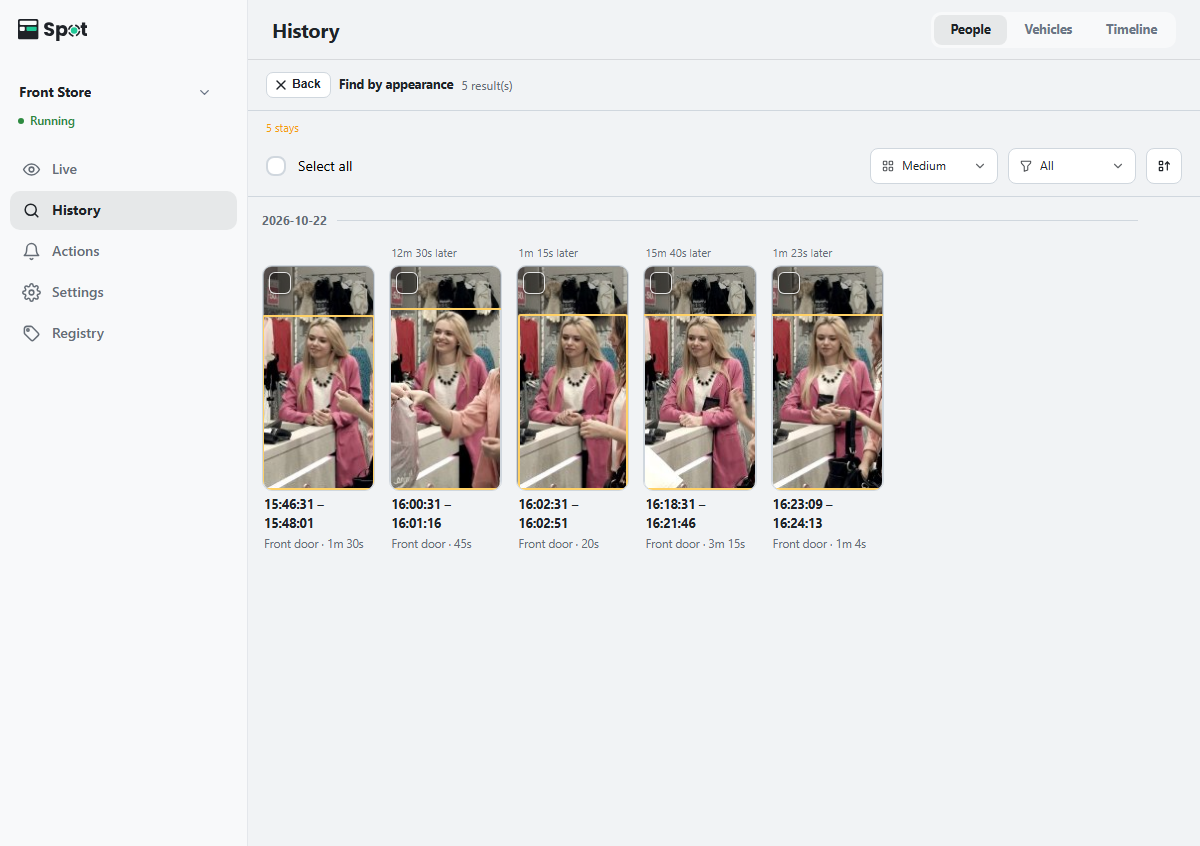
カードは初期設定で 外見(服装と体格)によってまとめられるため、顔認識がなくても使えます。人物認識と顔認識が両方オンのときは、代わりに一覧の左上で 顔 を選ぶこともできます。
カードを整理する
- 別の人物が混ざっている: カードを開いてそのタイルを選択し、タイルの上の この人物ではない をクリックします。そのタイルはカードから外れ、独立したカードになります。足取りの一覧では、タイルの代表録画だけが外れます。その滞在のほかの録画が残っている場合は、そのうちの 1 件が新しい代表になり、タイルが残ることがあります。
- 1 人の人物が複数のカードに分かれている: 下の説明に従ってカードを統合します。
- 人物ではないものがカードになっている: カードを選択し、一覧の上の 非表示にする をクリックします。
同じ人物のカードを統合する
- 同じ人物のカード 2 枚以上で、左上のチェックボックスを選択します。 カードを選択すると、一覧の上に選択バーが表示されます。カードを 2 枚以上選択すると 統合 が表示されます。選択を解除するには、バーの右端にある ×(クリア)をクリックします。
- 統合 をクリックします。 選択したカードを統合 ウィンドウが開きます。最初に映ったカードが 基準のカード になります。写真 1 枚が 1 回の滞在を表すため、写真の枚数はカードに表示された数と同じです。最初はすべての写真が選択されています。
- 写真を確認し、別の人物の写真の選択を外します。 カード全体を除くには、見出しの横のチェックボックスを外します。写真はカードごとに 8 枚まで表示されます。残りは ほか n 件 で表示されます。
- n 枚を統合 をクリックします。
![[選択したカードを統合] ウィンドウ](/static/manual/spot/merge-en.png)
統合の候補
同じ人物の可能性が高いカードがある場合は、一覧の上に 同じ人物の可能性があるカードが n 組あります と表示されます。確認する をクリックすると 同じ人物ですか? ウィンドウが開きます。操作は統合ウィンドウと同じです。写真を確認し、n 枚を統合、一致なし、今はスキップ のいずれかをクリックします。候補のカードには 類似度 n% が表示され、回答すると次の候補が開きます。候補の行の ✕ をクリックすると、そのセッションの間は候補が表示されなくなります。
一覧の操作(並べ替え、フィルター、非表示のカード、新しいカード)
- 外見 / 顔 の切り替えは一覧の左上にあります(人物認識と顔認識が両方オンのときにのみ表示)。カードのサイズ、カメラのフィルター、並べ替え、非表示の項目のアイコンは右側にあります。パソコンでは、期間の選択と検索行が 1 行に並びます。
- グリッドアイコンでカードのサイズを 小、中(初期設定)、大 から設定します。スマートフォンでは、サイズによって 1 行に並ぶカードの枚数が変わります(外見は 4、3、2 枚、顔は 3、2、1 枚)。開いたカードの中にも同じサイズが適用されます。
- 並べ替えメニューには、新しい順(初期設定)、古い順、映った回数が多い順、映った回数が少ない順 があります。映った回数が多い順 と 映った回数が少ない順 は滞在の回数で数えます。言葉での検索中は、並べ替えメニューは表示されません。
- カメラが 2 台以上ある場合は、カメラのフィルターで すべて または表示するカメラを選択します。選択した期間とカメラのフィルターは、開いたカードの中にも適用されます。
- 一覧の右上にある非表示の項目のアイコンで、非表示にしたカードが表示されます。カードを再び表示するには、そこでカードを選択し、一覧の上の 再表示 をクリックします。
- 写真の右下の数字は滞在の回数で、開いたカードのタイルの数と同じです。ポインターを合わせると、滞在 3 回 のようなラベルが表示されます。
- 一覧をスクロールしている間は、新しいカードが追加されても一覧の位置はずれません。代わりに 新しい人物 n 人 が表示されます。クリックすると新しいカードが表示され、最初の新しいカードまでスクロールします。新しいカードには、しばらくの間 新規 ラベルが表示されます。
- 新しい順 または 古い順 で並べ替えているときは、右端の時間バーでカードがある時間帯に色が付きます。ハンドルをドラッグしている間はその位置の時刻が表示され、指を離すとその時刻のカードに一覧が移動します。パソコンではバーの横に時刻のラベルが表示され、バーをクリックしてもその時刻に移動できます。右下の先頭に戻るボタン(上向き矢印のアイコン)で先頭に戻ります。
言葉や属性でカードを絞り込む
期間の選択の下にある検索行で、言葉で または 属性で を使って条件を設定すると、一致した人物のカードだけが表示されます。見つかった件数(見つかった件数: n)が表示され、欄の右側にある × アイコン(クリア)で条件を解除できます。言葉で一致した結果は、一致度の高い順に並びます。この機能は 外見 を選択しているときにのみ使えます。
- 検索欄で Esc キーを押しても解除できます。
- 条件は表示(外見、顔、車両 など)ごとに別々に保持されます。その表示に戻ると、条件が再び適用されます。
- 検索できなかった場合や時間内に終わらなかった場合は、理由とともに 再試行 と 検索をクリア が表示されます。検索をクリア で検索前の一覧に戻ります。
開いたカードでできるその他の操作
- カードを閉じるまでは、この人物ではない で除いた写真を元に戻せます。除外: n を展開して写真を選択し、タイルの上の 元に戻す をクリックします。
- 顔 のカードでは、写真を選んで顔を登録できます(顔を登録するを参照)。
- カードの表示からは録画を削除できません。代わりにタイムラインの [範囲を削除] を使います(範囲をダウンロード、削除するを参照)。
- 天井に取り付けたカメラなど、顔が小さく映る場所では、顔 よりも 外見 のほうが確実です。
カードの作られ方
カードは映像のインデックス作成時に作られて機器に保存され、その後自動的にまとめ直されることはありません。期間を変更すると、その期間に映った人物のカードが表示され、時刻、写真上の数字(滞在の回数)、代表写真はその期間に合わせて計算されます。設定 > インデックス作成 > 同一人物の判定基準 は、変更後にインデックスが作成される映像に適用されます。