外出先から見る (リモートアクセス)
機器を Grablo アカウントに追加すると、ブラウザーの spot.grablo.co やスマートフォンの Grablo アプリで、どこからでも映像を見たり設定を変更したりできます。ポート転送や固定 IP アドレスは必要ありません。機器はインターネットに接続したままにしておく必要があります。
始める前に
- Grablo アカウントを作成し、spot.grablo.co または Grablo アプリでログインします。
- 別のネットワークから機器を追加する場合は、デバイス ID を用意します。デバイス ID は、数字 0 から 9 と英字 a から f で構成される 16 文字のコードです。
- Windows: 通知領域の Grablo アイコンを右クリックし、バージョン情報 をクリックします。
- macOS: メニューバーの Grablo アイコンをクリックし、Grablo Spot について をクリックします。
- Linux: インストールの完了時にインストーラーが表示します。
systemctl status grabloを実行して確認することもできます。
機器を追加する
- デバイスマネージャー を開きます。 アカウントにまだ場所がない場合は、ログイン後に表示される 機器を接続してください 画面で 機器を接続 をクリックします。すでに場所がある場合は、左上の場所の名前をクリックし、場所を追加 をクリックします。まだ機器が登録されていない場合は、デバイスを追加 画面が直接開きます。
- 機器を選択します。 機器と同じネットワークにいる場合、機器は ローカルネットワーク上のデバイス に表示され、最初に見つかった機器が選択されて 名前 と デバイス ID が入力されます。別のネットワークにいる場合は、名前 と デバイス ID を入力します。
- デバイスを追加 をクリックします。一覧に戻り、新しい機器が選択された状態になります。
- 接続 をクリックします。
機器が接続されると、その場所がアカウントに追加されて開きます。ローカル画面で使っていた機器の場合、その場所の設定と履歴はそのまま引き継がれます。場所のない機器の場合は、新しい場所が作成されます。追加した機器は、別のネットワークからでも、アプリを開くたびに自動的に接続されます。ローカル画面とリモートアクセスは機器に保存された同じ設定を使うため、一方で変更した内容はもう一方にも反映されます。ローカル画面をすでに開いている場合は、再読み込みすると変更が表示されます。
機器の場所がごみ箱にある場合は、この機器の場所はごみ箱にあります ウィンドウが表示されます。復元 をクリックすると場所が復元され、ページが再読み込みされてその場所が開きます。機器の設定と録画を引き続き使用できます。
機器に別の場所の設定がある場合
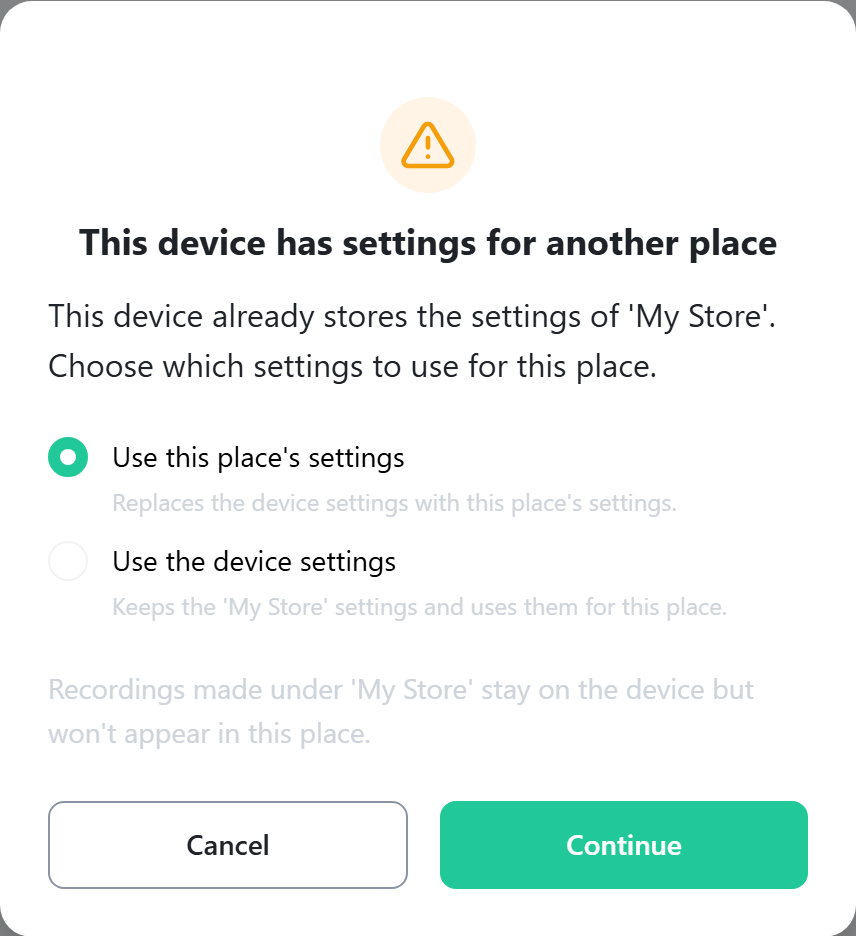
ローカル画面で設定した機器を、Web 上にすでにある別の場所で 機器を接続 を使って接続すると、この機器には別の場所の設定があります ウィンドウが表示されます。場所を追加 または 機器を接続してください 画面から接続した場合は表示されません。1 台の機器に保存できるのは 1 つの場所の設定だけなので、この場所でどちらの設定を使うかを選ぶ必要があります。
| 選択肢 | 動作 |
|---|---|
| この場所の設定を使用 | 機器の設定を、Web 上の場所の設定に置き換えます。 |
| 機器の設定を使用 | ローカル画面で設定したカメラとアクションを残し、この場所で使用します。その後、その設定で動作するように 機器を一度再起動してください。 |
| キャンセル | 何も変更しません。次に機器が接続されたときに、もう一度確認されます。 |
選択肢を選び、続行 をクリックします。ページが再読み込みされます。
オフラインの機器、中継サーバー、複数の場所を表示
- リモートアクセスでは、設定は機器から読み込まれます。機器の電源が切れているかオフラインの場合は、画面上部にお知らせが表示され、設定を変更できません。機器が再接続されるとお知らせは消えます。
- ほとんどの家庭やオフィスのネットワークでは、アプリは機器に直接接続します。ネットワークが直接接続をブロックしている場合、映像は中継サーバーを経由し、そのデータ量はアカウントの中継データ量に加算されます。接続の種類は 設定 > 機器 で確認できます。
- 複数の場所を表示 では、複数の場所のカメラを 1 つの画面に表示します。アカウントに機器ソフトウェア 2.0 以降を実行している機器が 1 台以上あると、場所メニューの上部に表示されます。