Prestaties afstemmen
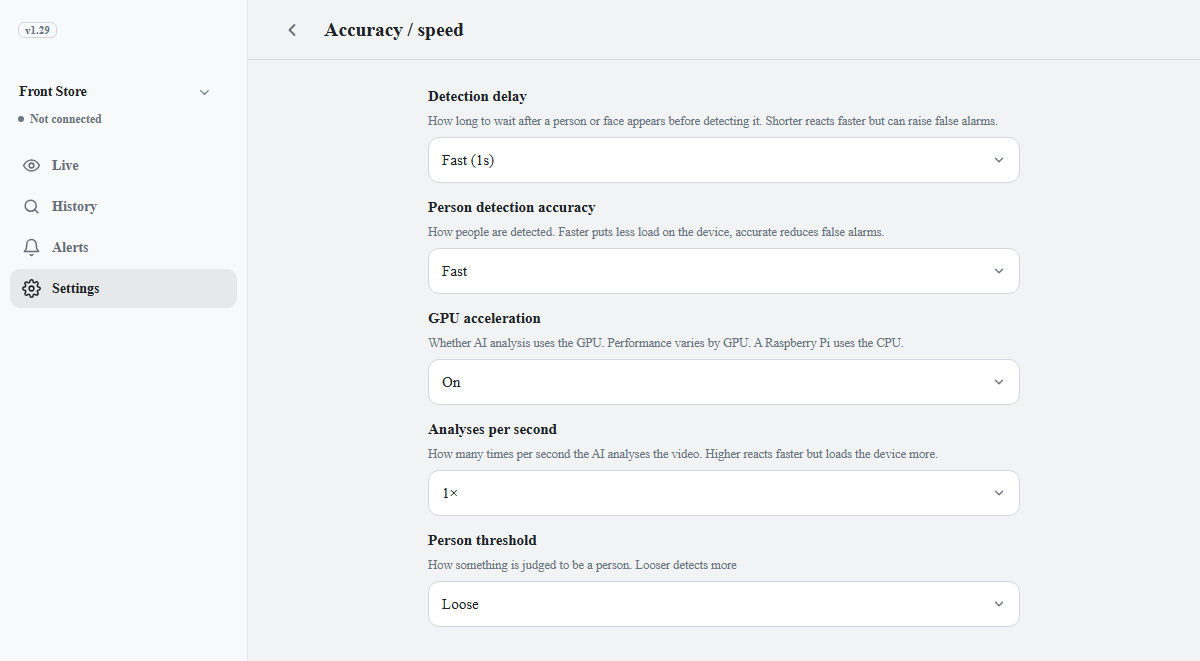
Pas GPU-versnelling aan en hoe vaak de video wordt geanalyseerd. Deze waarden gelden voor persoons-, gezichts- en voertuigherkenning. De standaardwaarden werken op de meeste locaties.
- Klik op het tabblad Instellingen op Prestaties.
- Kies een waarde voor het item dat je wilt wijzigen. Zie ‘Wanneer wijzigen’ in de onderstaande tabel.
- Klik op Opslaan op de opslagbalk onder in het scherm.
| Instelling | Wat het doet | Wanneer wijzigen |
|---|---|---|
| GPU-versnelling | Voert de analyse uit op de GPU. | Aan als het apparaat een aparte GPU heeft en de analyse traag is |
| Analyses per seconde | Hoe vaak per seconde de video wordt geanalyseerd. | Alleen verhogen als het apparaat capaciteit over heeft |
Opmerking
Detectienauwkeurigheid en drempels stel je in op het scherm van elk type herkenning (zie
Persoonsherkenning, Gezichtsherkenning aanzetten
en Voertuigherkenning aanzetten).
Opties en standaardwaarden per instelling
- GPU-versnelling: Aan of Uit (standaard). Apparaten zonder bruikbare GPU gebruiken de CPU, ongeacht deze instelling.
- Analyses per seconde: 5, 10, 15, 20, 25 of 30. Nieuwe locaties gebruiken standaard 10. De waarde is een bovengrens; een apparaat dat het niet bijhoudt, analyseert minder vaak. Als de framerate van de camera lager is, geldt die framerate.
- Als camera's op dit moment met verschillende waarden zijn ingesteld, toont het scherm een van die waarden. Als je een waarde wijzigt en opslaat, krijgen alle camera's dezelfde instellingen.