Bewaartermijn en ruimte
Kies hoeveel dagen opnamen worden bewaard, hoeveel vrije schijfruimte er moet overblijven en waar opnamen worden opgeslagen.
- Klik op het tabblad Instellingen op Opslag.
- Kies onder Bewaartermijn hoelang opnamen worden bewaard.
- Klik op Opslaan op de opslagbalk onder in het scherm.
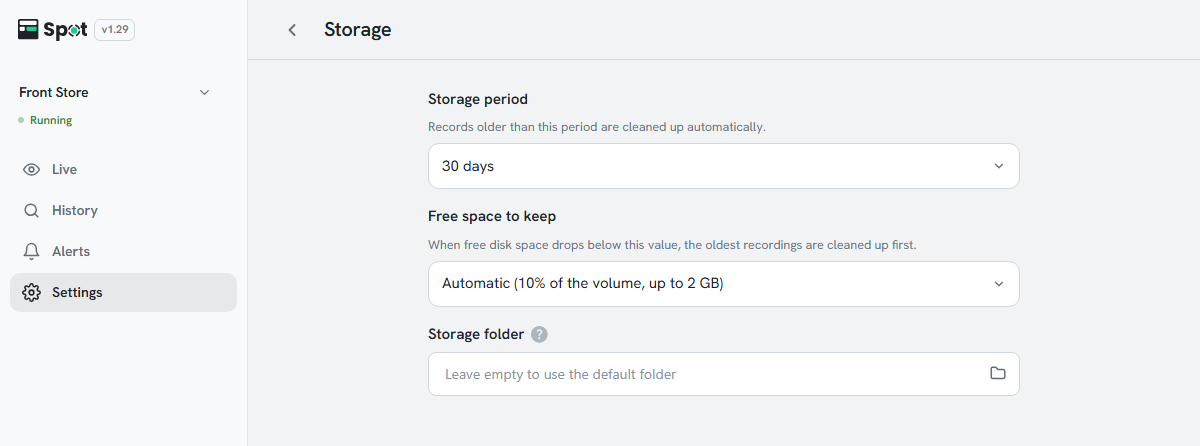
| Instelling | Wat het doet |
|---|---|
| Bewaartermijn | 7, 14, 30 (standaard), 60, 90 of 180 dagen. Opnamen die ouder zijn, worden automatisch verwijderd, inclusief hun foto's, video's en gezichtsgegevens. |
| Vrij te houden ruimte | Als de vrije schijfruimte onder deze waarde komt, worden de oudste beelden verwijderd, ongeacht de bewaartermijn. |
| Opslagmap | Waar opnamen worden opgeslagen. Stel deze in als je een externe schijf gebruikt; laat het veld leeg om de standaardmap te gebruiken. |
Opmerking
Een langere termijn gebruikt meer opslag. Het gebruik hangt sterk af van het aantal camera's en hoe druk
het op de locatie is, dus bekijk na de installatie een paar dagen het werkelijke gebruik voordat je een waarde kiest.
Opties voor vrije ruimte en de map wijzigen
- Vrij te houden ruimte biedt Automatisch · 10% van het volume, max. 2 GB (standaard), 512 MB, 1 GB, 2 GB, 5 GB, 10 GB of 20 GB.
- Als je de opslagmap wijzigt, blijven bestaande opnamen en logboeken in de vorige map staan en wordt het scherm na het opslaan opnieuw geladen. Zie Je gegevens verplaatsen om je geschiedenis naar een andere schijf of pc te verplaatsen.
- Als de opslagmap geen volledig pad is (bijvoorbeeld D:spot), verschijnt onder het veld een rode melding dat je het volledige pad van de map moet invoeren. Met zo'n pad kan het apparaat niet starten.