Persoonsherkenning
Als persoonsherkenning aan staat, worden personen op alle camera's van de locatie gedetecteerd, opgenomen en gegroepeerd in kaarten bij Personen. Op nieuwe locaties staat persoonsherkenning standaard aan.
- Klik op het tabblad Instellingen op de rij Persoonsherkenning.
- Zet de functie aan of uit met de schakelaar bovenaan en kies waarden voor de items die je wilt wijzigen.
- Klik op Opslaan op de opslagbalk onder in het scherm.
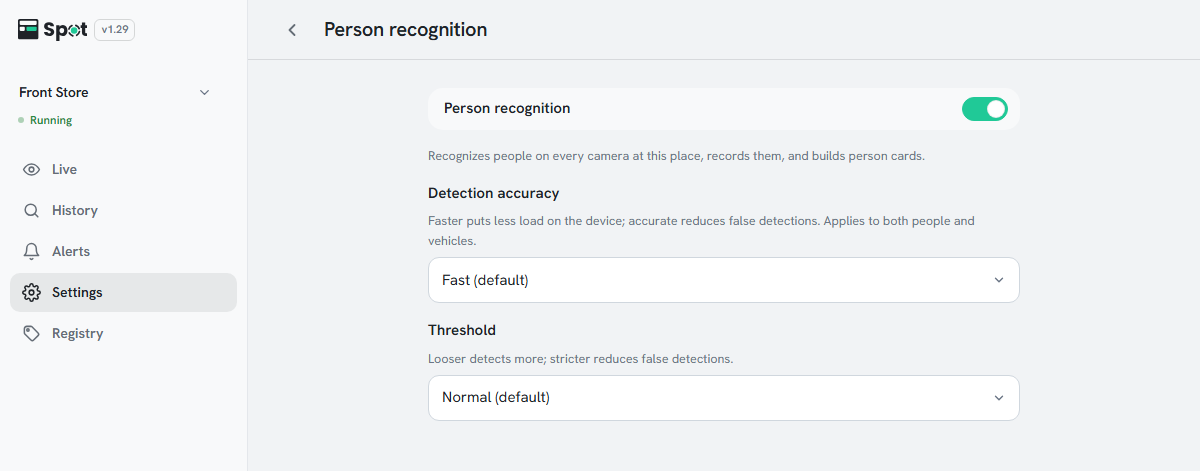
| Instelling | Wat het doet | Wanneer wijzigen |
|---|---|---|
| Detectienauwkeurigheid | De precisie van de analyse die personen en voertuigen vindt. Een hogere precisie belast het apparaat zwaarder. | Snel op een Raspberry Pi, Nauwkeurig op een pc of Jetson |
| Drempel | Hoe zeker de detectie moet zijn om een object als persoon te tellen. | Streng als etalagepoppen of posters worden gedetecteerd |
Opmerking
Detectienauwkeurigheid deelt de waarde met voertuigherkenning; als je die in het ene scherm wijzigt, verandert die ook in het andere.
Minstens één van persoons-, gezichts- en voertuigherkenning moet aan blijven, dus de schakelaar kan niet worden uitgezet als alleen persoonsherkenning aan staat.
Opties, standaardwaarden en persoonsherkenning uitzetten
- Detectienauwkeurigheid: Snel, Gebalanceerd (standaard) of Nauwkeurig.
- Drempel: Ruim, Normaal (standaard) of Streng. Heeft geen invloed op de snelheid.
- Als je persoonsherkenning uitzet, worden items met een voorwaarde voor personen onderbroken en toont de lijst op het tabblad Acties Gestopt: persoonsherkenning staat uit. Vakken om personen worden niet meer getoond op de tabbladen Live en Geschiedenis.
- Als persoonsherkenning en gezichtsherkenning allebei uit staan, wordt Personen niet getoond op het tabblad Geschiedenis.