Bật truy cập từ xa từ màn hình cục bộ
Kết nối tài khoản Grablo từ màn hình cục bộ để xem video và thay đổi cài đặt từ bất cứ đâu, trong trình duyệt tại spot.grablo.co hoặc trong ứng dụng Grablo trên điện thoại. Bạn không cần chuyển tiếp cổng, địa chỉ IP tĩnh hay ID thiết bị.
Trước khi bắt đầu
- Thiết bị phải kết nối Internet và luôn duy trì kết nối trong khi bạn dùng truy cập từ xa.
- Nếu chưa có tài khoản Grablo, bạn có thể tạo tài khoản trong cửa sổ mở ra khi kết nối.
- Trong menu tài khoản, nhấp vào Truy cập từ xa. Menu tài khoản nằm ở góc dưới bên trái trên máy tính và trong Cài đặt > Tài khoản trên điện thoại.
- Nhấp vào Kết nối tài khoản Grablo. Một cửa sổ nhỏ mở ra và cửa sổ Truy cập từ xa hiển thị Hoàn tất đăng nhập trong cửa sổ vừa mở.
- Trong cửa sổ nhỏ, đăng nhập bằng tài khoản Grablo.
- Khi Thêm thiết bị này vào tài khoản của bạn? xuất hiện, hãy kiểm tra tên thiết bị và ID thiết bị, rồi nhấp vào Thêm. Nếu không phải bạn bắt đầu kết nối này, hãy nhấp vào Từ chối.
- Khi Đã thêm thiết bị xuất hiện, hãy nhấp vào Đóng cửa sổ. Trong khi địa điểm của thiết bị đang được thêm vào tài khoản, Đang nhập cài đặt… sẽ xuất hiện.
Quá trình hoàn tất khi cửa sổ Truy cập từ xa hiển thị Tài khoản đã kết nối và địa chỉ email của tài khoản. Trong menu tài khoản, Đã bật xuất hiện bên cạnh Truy cập từ xa, và trên máy tính, tài khoản đã kết nối cũng hiển thị bên dưới tên người dùng ở góc dưới bên trái. Khi ở xa thiết bị, hãy đăng nhập tại spot.grablo.co hoặc trong ứng dụng Grablo bằng cùng tài khoản để xem địa điểm của thiết bị này.
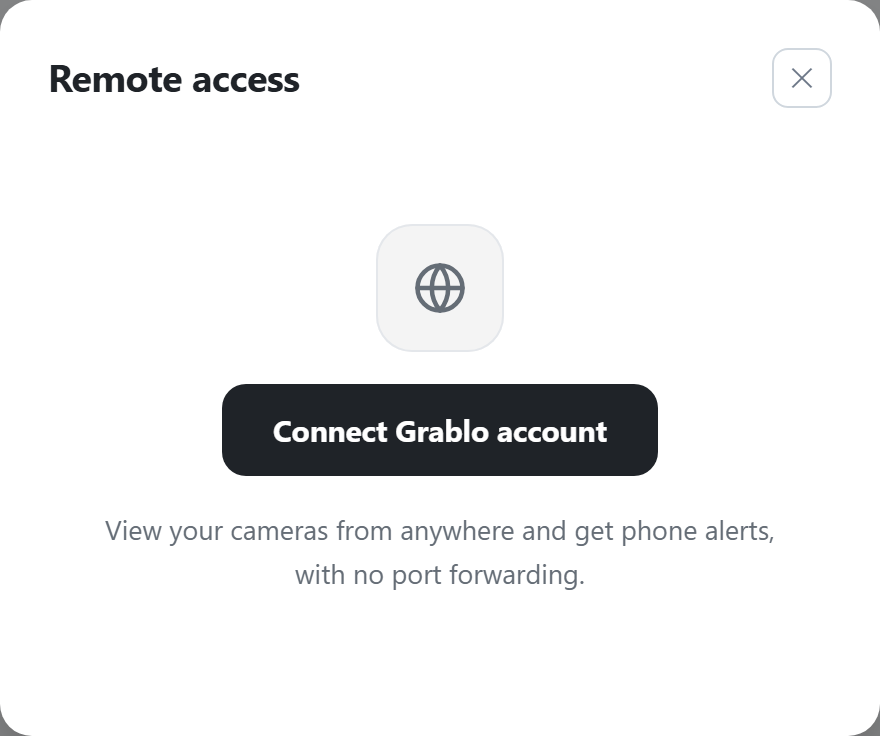
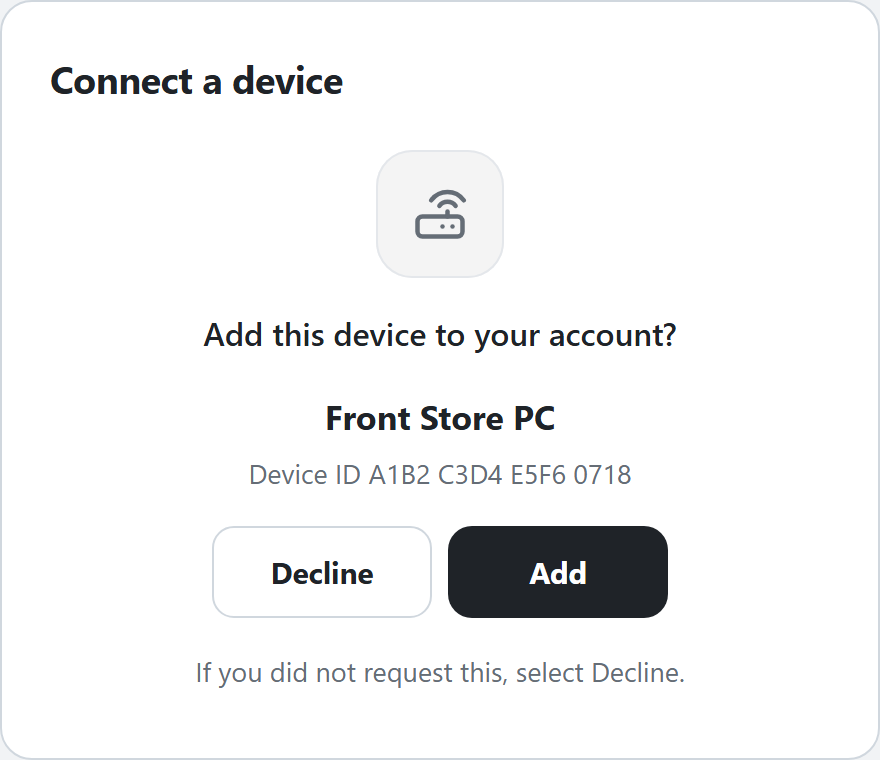
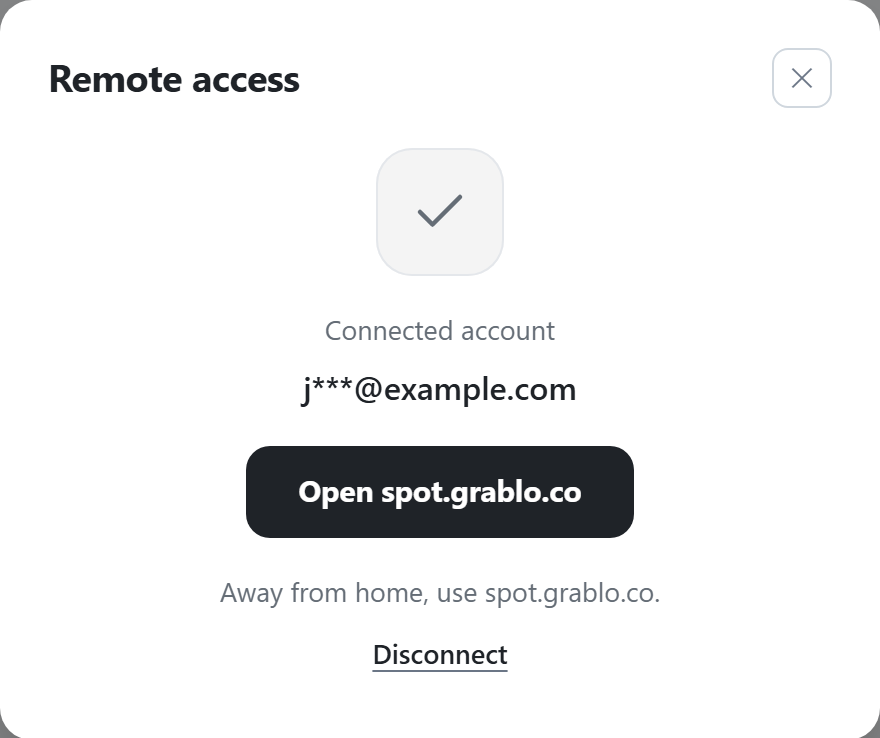
Sau khi kết nối, bạn cũng có thể thêm hành động Thông báo trên điện thoại trên màn hình cục bộ, và Xem nhiều địa điểm trong menu địa điểm sẽ mở tại spot.grablo.co.
Kết nối từ thiết bị khác bằng mã
Để đăng nhập trên một thiết bị khác (chẳng hạn điện thoại) với thiết bị đang hiển thị màn hình cục bộ, hãy dùng mã.
- Nhấp vào Kết nối tài khoản Grablo, rồi nhấp vào Dùng thiết bị khác. Địa chỉ cần truy cập (spot.grablo.co/link) và một mã 8 ký tự sẽ xuất hiện.
- Trên thiết bị kia, mở spot.grablo.co/link trong trình duyệt và đăng nhập bằng tài khoản Grablo.
- Khi Nhập mã hiển thị trên thiết bị của bạn. xuất hiện, hãy nhập mã và nhấp vào Tiếp tục.
- Nhấp vào Thêm.
Ngắt kết nối
- Trong cửa sổ Truy cập từ xa, nhấp vào Ngắt kết nối.
- Khi Bạn có chắc chắn muốn ngắt kết nối không? xuất hiện, hãy nhấp vào Ngắt kết nối.
Thiết bị bị gỡ khỏi tài khoản đã kết nối, nên bạn không thể xem từ bất cứ đâu hoặc thêm thông báo trên điện thoại trên màn hình cục bộ nữa. Camera và bản ghi hình vẫn ở trên thiết bị, và bạn có thể tiếp tục dùng màn hình cục bộ. Nếu thiết bị không kết nối Internet, Hãy kiểm tra kết nối Internet rồi thử lại. sẽ xuất hiện và kết nối được giữ nguyên.
Nếu kết nối không thành công
| Thông báo | Cách xử lý |
|---|---|
| Mở cửa sổ đăng nhập để hoàn tất kết nối | Trình duyệt đã chặn cửa sổ nhỏ. Nhấp vào Mở cửa sổ đăng nhập. |
| Hoàn tất đăng nhập trong cửa sổ vừa mở | Nếu bạn đã đóng cửa sổ nhỏ hoặc không tìm thấy cửa sổ đó, hãy nhấp vào Mở lại cửa sổ. Để dừng, hãy nhấp vào Hủy. |
| Thiết bị này chưa kết nối Internet. | Kiểm tra kết nối Internet của thiết bị rồi thử lại. Bạn vẫn có thể tiếp tục dùng màn hình cục bộ. |
| Thiết bị này đã được đăng ký với tài khoản khác. Hãy xóa thiết bị khỏi tài khoản đó rồi thử lại. | Thiết bị không được thêm vì địa điểm của thiết bị thuộc về một tài khoản Grablo khác. Cửa sổ nhỏ cũng hiển thị Thiết bị này đã được đăng ký với tài khoản khác. Hãy xóa thiết bị khỏi tài khoản đó, rồi kết nối lại. |
| Yêu cầu kết nối đã bị từ chối. | Đã có người nhấp vào Từ chối trong cửa sổ nhỏ. Để kết nối, hãy nhấp lại vào Kết nối tài khoản Grablo. |
| Mã đã hết hạn. Hãy thử lại. | Thiết bị không được thêm kịp thời. Hãy nhấp lại vào Kết nối tài khoản Grablo. |
| Không thể kết nối. Hãy thử lại. | Chờ một lát, rồi nhấp lại vào Kết nối tài khoản Grablo. |
Nếu sau khi kết nối, nhấp vào Thông báo trên điện thoại mà thấy Không thể nhận thông báo trên điện thoại vì địa điểm của thiết bị này không có trong tài khoản đã kết nối., hãy đăng nhập tại spot.grablo.co bằng cùng tài khoản và kết nối thiết bị này (xem Thêm thiết bị tại spot.grablo.co).
Thiết bị đã được thêm trước đó tại spot.grablo.co
Thiết bị bạn đã thêm bằng ID thiết bị tại spot.grablo.co hoặc trong ứng dụng Grablo cũng hiển thị Đã bật trong Truy cập từ xa trên màn hình cục bộ, sau khi bạn mở thiết bị từ xa bằng tài khoản đó. Nếu thiết bị đã được thêm vào nhiều tài khoản, tài khoản mở thiết bị từ xa gần đây nhất sẽ được hiển thị. Điều này áp dụng cho phần mềm thiết bị phiên bản 2.1.2 trở lên.