檢視與播放錄影檔
歷史記錄分頁的時間軸會在同一條時間列上,同時播放所有攝影機的錄影檔。
- 在歷史記錄分頁中,選取時間軸(桌上型電腦:位於標題列右端;手機:從畫面頂端的清單中選擇)。 此分頁預設以人物檢視開啟,會依人物將錄影檔分組(請參閱依人物檢視)。開啟車輛辨識時也會顯示車輛;人物辨識和人臉辨識都關閉時,不會顯示人物。
- 按一下上方的期間,然後按一下今天、昨天,或快速選擇期間中的其他選項。 如果在月曆中選擇日期,請按一下套用。如果目前的播放位置在新的期間內,就會停留在原處;否則會跳到該期間內最新一段錄影的開頭。
- 按一下播放按鈕,或按 Space 鍵。 所有攝影機會同步播放。錄影之間的空白會略過,並在最後一段錄影結束時停止播放。
- 拖曳或按一下時間列,移到您要的時間。 中間的紅線標示正在播放的時間。按一下沒有錄影的位置時,會跳到下一段錄影。
每台攝影機會在上方以方格顯示,顯示紅線所在時間的影像。按一下人、人臉或車輛的方框,即可開啟該時間點的場景檢視(請參閱尋找人物)。
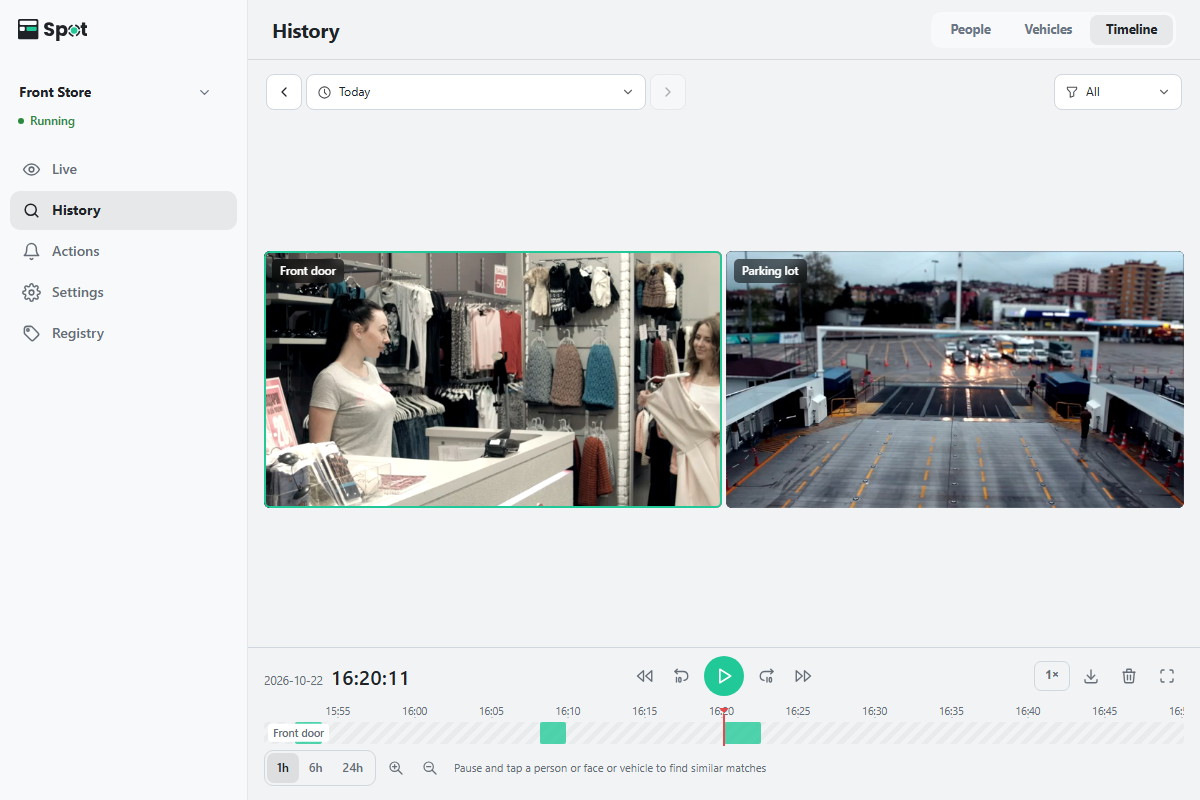
攝影機方格
- 只有一台攝影機時顯示一個方格;2 至 4 台時每列兩個(4 台為 2×2);5 至 9 台時每列三個(9 台為 3×3)。超過 9 台攝影機時,方格會分成多頁,下方會顯示箭頭按鈕(上一個攝影機頁面、下一個攝影機頁面)和頁碼,例如1 / 2。
- 攝影機名稱位於每個方格的左上角。該時間沒有錄影時,方格會顯示沒有錄影;仍在錄影中的錄影會顯示紅點和錄影。載入影片時會顯示載入指示。
- 該時間的錄影尚未建立索引時,方格左下角會顯示尚未建立索引。建立索引之前,無法在該錄影中選取人物來搜尋。
- 桌上型電腦:按一下方格即可選取該攝影機,時間列會改為顯示其錄影檔。按兩下方格、按 Enter,或按一下方格右上角的放大圖示(放大),即可只顯示該攝影機。若要回到方格檢視,請按一下同一位置的圖示(顯示所有攝影機)或按 Esc。
- 手機:一次顯示一台攝影機。使用兩側的箭頭圖示(上一台攝影機、下一台攝影機)切換攝影機。在畫面左半部點兩下可倒轉 10 秒,在右半部點兩下可快轉 10 秒。
播放按鈕
時間列上方的那一列,左側顯示日期和時間,中間和右側是圖示按鈕。將游標停留在按鈕上,即可查看按鈕名稱和快速鍵。
| 按鈕 | 作用 |
|---|---|
| 上一段錄影 · 下一段錄影 | 跳到上一段或下一段錄影的開頭。 |
| 倒轉 10 秒 · 快轉 10 秒 | 一次移動 10 秒。 |
| 播放 · 暫停 | 在播放和暫停之間切換。 |
| 播放速度 | 顯示目前速度的按鈕,例如 1×。可選擇 0.5×、1×、2×、4× 或 8×。顯示 5 個以上方格時,最高可選 4×。 |
| 下載範圍 · 刪除範圍 | 下載圖示和垃圾桶圖示(請參閱下載與刪除範圍)。 |
| 全螢幕 | 以整個螢幕顯示時間軸。播放期間,3 秒沒有操作時會隱藏控制項。 |
時間列
- 紅線固定在中間,時間列在紅線下方移動。刻度顯示一天中的時間,午夜時顯示日期(月/日)。
- 時間列顯示選取攝影機的錄影檔,並標示該攝影機的名稱。如果攝影機設為持續錄影,連續錄影會以淡色帶狀顯示,偵測到的錄影則以彩色顯示在上方。有斜線的錄影表示尚未建立索引。
- 捲動滑鼠滾輪可在時間中移動。按住 Ctrl(Mac 為 ⌘)並捲動,或以雙指開合,即可縮放。時間列下方的1 小時、6 小時和24 小時按鈕及縮放圖示也能變更縮放比例。時間列一次可顯示 5 分鐘到 24 小時;比選取期間更長的縮放按鈕會隱藏。
- 時間列下方會顯示提示。暫停時,提示會依開啟的辨識類型而不同,例如暫停後點選人或人臉,即可尋找相似的人;在桌上型電腦上播放時,則會顯示捲動可移動時間,Ctrl+捲動可縮放。
- 如果顯示此期間沒有錄影檔。,請選擇其他期間。
時間軸的鍵盤快速鍵
| 按鍵 | 作用 |
|---|---|
| Space | 播放或暫停 |
| ← · → | 倒轉或快轉 10 秒 |
| Shift + ← · → | 倒退或前進一個影格(會暫停播放) |
| J · L | 放慢或加快播放速度 |
| Z · X | 上一段或下一段錄影 |
| [ · ] | 將範圍的開始或結束設為目前位置 |
| F | 全螢幕 |
| Enter | 放大選取的攝影機 |
| Esc | 依序關閉開啟的項目:速度選單、範圍面板、放大的攝影機,最後是全螢幕 |
選擇期間的其他說明
正在檢視的期間會顯示在上方。兩側的箭頭可移到相同長度的上一個或下一個期間。尚未結束的期間(例如今天)無法再往後移。
- 今天、昨天、最近 1 小時、最近 6 小時、最近 24 小時和最近 7 天(位於快速選擇期間中)會立即套用。
- 在月曆中,按一下某一天即可選取該天;再按一下另一天,即可選取兩天之間的期間。無法選取今天之後的日期。
- 在開始和結束中調整時間,以一小時為單位。
- 取消會關閉選擇器,不套用變更。
場景檢視的播放控制項和鍵盤快速鍵
場景檢視是按一下時間軸上的方框,或搜尋結果、人物卡片中的方格時開啟的播放器。按一下畫面即可播放或暫停。從搜尋結果或人物卡片開啟時,兩側的箭頭圖示(上一個項目、下一個項目)可移到上一段或下一段錄影;在手機上左右滑動也有相同效果。從時間軸開啟的場景檢視沒有這些按鈕,也沒有刪除按鈕。
進度列上的刻度是該影片中為人物建立索引的時間點,紅色標記則是事件發生時間點。
| 控制項 | 作用 |
|---|---|
| 進度列 | 拖曳可在影片中移動。按一下刻度可跳到該時間點。 |
| 進度列上方的三個按鈕 | 上一個已建立索引的時間點、播放/暫停,以及下一個已建立索引的時間點。使用這些按鈕即可只快速瀏覽偵測到人的時刻;下方會顯示目前的時間點和時間點總數。 |
| 滾輪 · 雙指 | 放大畫面,最多 4 倍,然後拖曳來移動畫面。 |
場景檢視的鍵盤快速鍵與時間軸不同:K 或 Space 可播放和暫停,J、L 可倒轉和快轉 10 秒,,、. 可一次移動一個影格(會暫停影片),F 可切換全螢幕(若支援),←、→ 則可移到上一段和下一段錄影。當進度列為焦點時,←、→ 會改為倒轉和快轉 5 秒。
顯示場景清單而不是時間軸時
在下列情況中,會顯示場景清單而不是時間軸。顯示搜尋結果時,也不會顯示時間軸。
- 沒有任何攝影機錄製影片。此時畫面切換會提供場景,而不是時間軸。
- 正在檢視的攝影機中,至少有一台只儲存照片。如果攝影機篩選中沒有勾選任何攝影機,則所有攝影機都會計入。畫面切換仍會提供時間軸。
- 在歷史記錄分頁中,選取場景或時間軸(桌上型電腦:位於標題列右端;手機:從畫面頂端的清單中選擇)。
- 按一下清單上方的期間,然後選擇要檢視的期間。
- 按一下您要查看的場景。影片會立即播放;只有照片的錄影會放大顯示照片。
- 場景會由新到舊列出,每個場景都標示時間和攝影機名稱。
- 某人停留很久時,錄影會在達到一定大小或時間長度後分成多個場景。每個部分會分開播放。
- 清單上方有全選、照片大小(小、中、大),以及攝影機篩選;在攝影機篩選中可選擇全部,或勾選要顯示的攝影機。
- 捲動清單時,新的錄影不會讓清單移動,而是顯示n 個新場景;按一下即可顯示。
- 拖曳右側邊緣時間列的控點,即可查看該位置的時間;放開後,清單會從該時間重新載入。如果該時間沒有錄影,會顯示最接近的較早錄影。右下角的回到頂端按鈕可回到最新的錄影。
- 刪除:將游標停留在方格上會顯示垃圾桶圖示(刪除此項目),可刪除一段錄影;若要刪除多段,請選取後使用工具列中的刪除選取項目。播放器中也有刪除這筆記錄。刪除的錄影無法還原,仍在錄影中的錄影不會刪除。無法從搜尋結果或開啟的人物卡片中刪除錄影。如果錄影的檔案正在使用中,該錄影會保留,並顯示有 n 個場景的檔案正在使用中,因此無法刪除。請稍後再試一次。