下載與刪除範圍
在時間軸上選擇一段時間,即可將其中的錄影檔下載為影片檔,或將其刪除。
開始之前,請在歷史記錄分頁中開啟時間軸,並移到您要的時間附近。
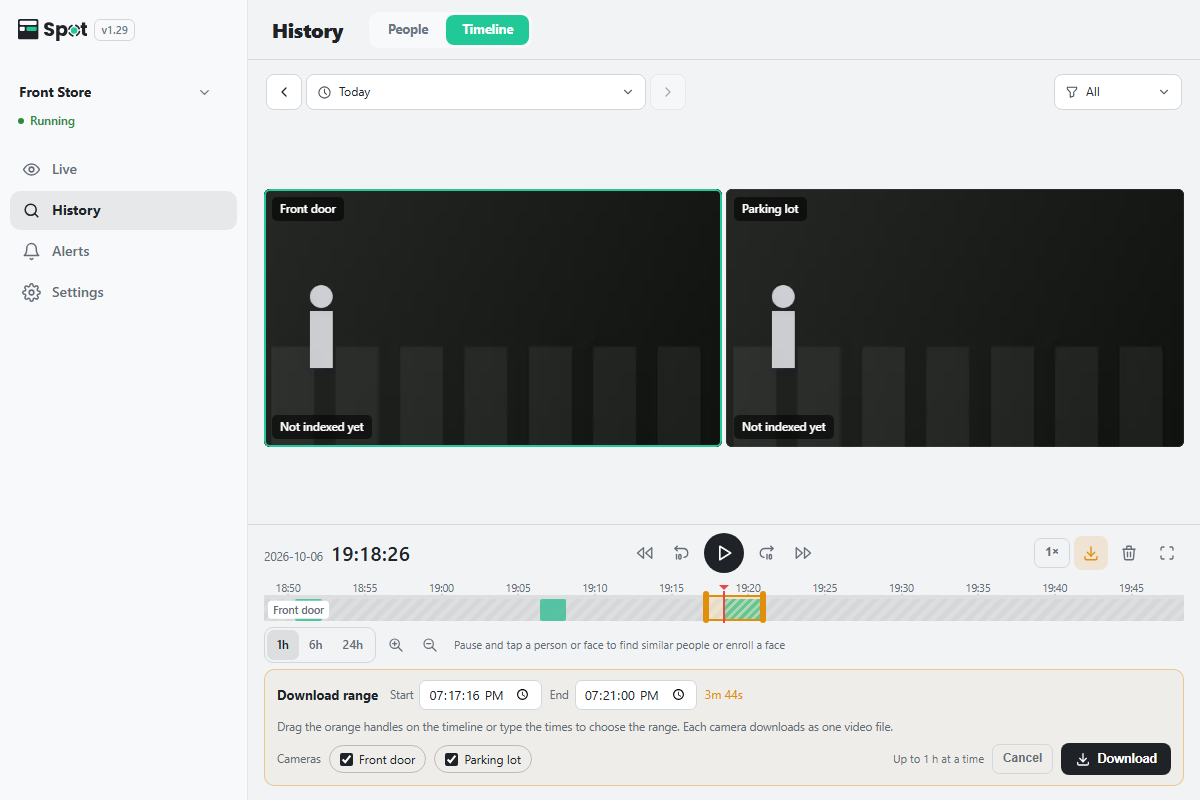
下載範圍
- 按一下播放列右側的下載圖示(下載範圍)。 時間列下方會開啟下載範圍面板,時間列上會出現兩個橘色控點。預設會選取紅線所在的錄影(或下一段錄影),以及前後各 10 秒;如果沒有錄影,則選取紅線前後各一分鐘。如果正在播放,播放會暫停,關閉面板後再繼續播放。
- 在時間列上拖曳以選取新的範圍、拖曳控點,或在開始和結束中輸入精確到秒的時間。 旁邊會顯示選取的時間長度。輸入時間時,紅線會移到該時間。在手機上,也可以點選從這裡開始和到這裡結束。一次最多可選取 1 小時。
- 在攝影機中,勾選要下載的攝影機。 預設會選取放大的攝影機、手機上顯示的攝影機,或目前頁面上的攝影機。
- 按一下下載。 攝影機會逐台下載為 MP4 檔案。下載期間會顯示正在下載 i/n · n%;按一下取消可停止下載。
影片檔儲存完成後,下載就完成了。沒有錄影的空白不會包含在檔案中,仍在錄影中的錄影也不會包含在內。
- 每台攝影機會儲存為一個 MP4 檔案。在 Safari 和 iOS 上的網頁瀏覽器中,較長的範圍可能會將每台攝影機分成多個檔案。
- 在 Android App 中,檔案會儲存到「下載」資料夾,並顯示已將 n 個檔案儲存到「下載」。在 iOS App 中,會開啟分享表單,讓您選擇儲存位置。
刪除範圍
- 按一下播放列右側的垃圾桶圖示(刪除範圍)。 會開啟刪除範圍面板。以與下載相同的方式選擇範圍和攝影機。
- 設定範圍,並在攝影機中勾選要刪除錄影的攝影機。
- 按一下刪除。 會開啟要刪除 n 個場景嗎?對話方塊。
- 按一下對話方塊中的刪除。
該範圍內的錄影從時間列上消失後,刪除就完成了。
注意與範圍重疊的錄影,即使只有部分重疊,也會整段刪除,不會只裁剪範圍內的部分。刪除的錄影無法還原,仍在錄影中的錄影不會刪除。
下載訊息
- 如果有攝影機無法下載,下載結束時畫面底部會顯示結果:已下載的檔案:n,以及下載失敗的攝影機。沒有錄影:攝影機名稱表示該範圍內沒有錄影,無法下載:攝影機名稱表示下載失敗。如果顯示檔案太大無法下載(請選擇較短的範圍):攝影機名稱,請縮短範圍後再下載一次。