建立本機帳號
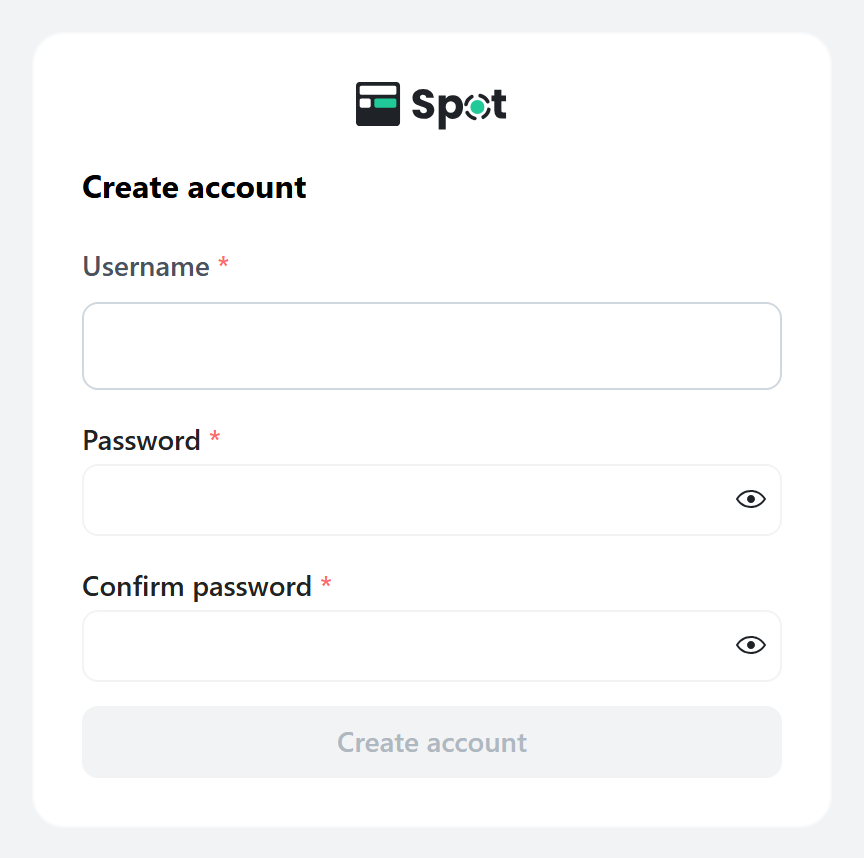
安裝後第一次開啟本機畫面時,會出現建立帳號畫面。每台裝置有一個本機帳號,只存在於該裝置上,與您的 Grablo 帳號無關。您可以在建立帳號和登入畫面的右上角變更顯示語言。
- 輸入使用者名稱、密碼和確認密碼。密碼至少需要 8 個字元。
- 按一下建立帳號。
建立帳號後,Spot 會開啟。請依照設定指南選擇辨識功能並新增攝影機(請參閱依照設定指南操作)。在本機畫面上,設定指南不包含連線裝置步驟。
之後,請在登入畫面中以使用者名稱和密碼登入。每個瀏覽器都會保持登入狀態。
第一次從其他裝置開啟本機畫面(設定碼)
在安裝 Spot 的電腦上開啟時,設定碼會自動傳入,不會出現輸入欄位。如果您第一次從其他電腦或手機開啟,或是手動輸入位址開啟,還會出現設定碼欄位。請在畫面上顯示的檔案中找到這組數字。
- Windows:
%LOCALAPPDATA%\Grablo\config\local\setup_code.txt - macOS:
~/Library/Application Support/Grablo/config/local/setup_code.txt - Linux:
sudo cat /etc/grablo/local/setup_code.txt - Home Assistant 附加元件:附加元件第一次啟動時的日誌分頁
- Docker:
docker exec grablo cat /etc/grablo/local/setup_code.txt