隨時隨地觀看(遠端存取)
將裝置加入您的 Grablo 帳號,即可在任何地方透過瀏覽器 (spot.grablo.co) 或手機上的 Grablo App 觀看影像及變更設定。不需要設定連接埠轉送或固定 IP 位址,但裝置必須持續連上網際網路。
開始之前
- 建立 Grablo 帳號,並在 spot.grablo.co 或 Grablo App 中登入。
- 若要從不同網路新增裝置,請準備好裝置 ID。裝置 ID 是由數字 0 到 9 和字母 a 到 f 組成的 16 個字元代碼。
- Windows:在通知區域的 Grablo 圖示上按一下滑鼠右鍵,然後按一下關於。
- macOS:按一下選單列中的 Grablo 圖示,然後按一下關於 Grablo Spot。
- Linux:安裝程式完成時會顯示。您也可以執行
systemctl status grablo。
新增裝置
- 開啟裝置管理。 如果帳號中還沒有地點,請在登入後顯示的連線到裝置畫面中按一下連線裝置。如果已有地點,請按一下左上角的地點名稱,然後按一下新增地點。如果還沒有登錄任何裝置,會直接開啟新增裝置畫面。
- 選取裝置。 如果您與裝置位於同一網路,裝置會出現在區域網路中的裝置下方,並自動選取找到的第一台裝置,填入其名稱和裝置 ID。如果您位於不同網路,請輸入名稱和裝置 ID。
- 按一下新增裝置。畫面會回到清單,並選取新的裝置。
- 按一下連線。
裝置連線後,其地點會加入您的帳號並開啟。若是曾在本機畫面上使用的裝置,該地點會保留原有的設定和歷史記錄;若是沒有地點的裝置,則會建立新的地點。已新增的裝置在您每次開啟 App 時都會自動連線,即使位於其他網路也一樣。本機畫面與遠端存取使用儲存在裝置上的同一份設定,因此在其中一邊所做的變更也會出現在另一邊。如果本機畫面已開啟,請重新載入以查看變更。
如果裝置的地點在垃圾桶中,會出現此裝置的地點在垃圾桶中視窗。按一下還原即可還原地點;頁面會重新載入並開啟該地點,您可以繼續使用裝置的設定和錄影檔。
裝置有其他地點的設定時
如果您在網頁版上另一個既有的地點中使用連線裝置,連線曾在本機畫面上設定過的裝置,就會出現此裝置有其他地點的設定視窗。從新增地點或連線到裝置畫面連線時不會出現。一台裝置只能儲存一個地點的設定,因此您需要選擇此地點要使用哪一組設定。
| 選項 | 結果 |
|---|---|
| 使用此地點的設定 | 以網頁版地點的設定取代裝置上的設定。 |
| 使用裝置上的設定 | 保留您在本機畫面上設定的攝影機和動作,並用於此地點。之後請重新啟動裝置一次,讓裝置以這些設定執行。 |
| 取消 | 不做任何變更。下次裝置連線時會再次詢問。 |
選擇一個選項,然後按一下繼續。頁面會重新載入。
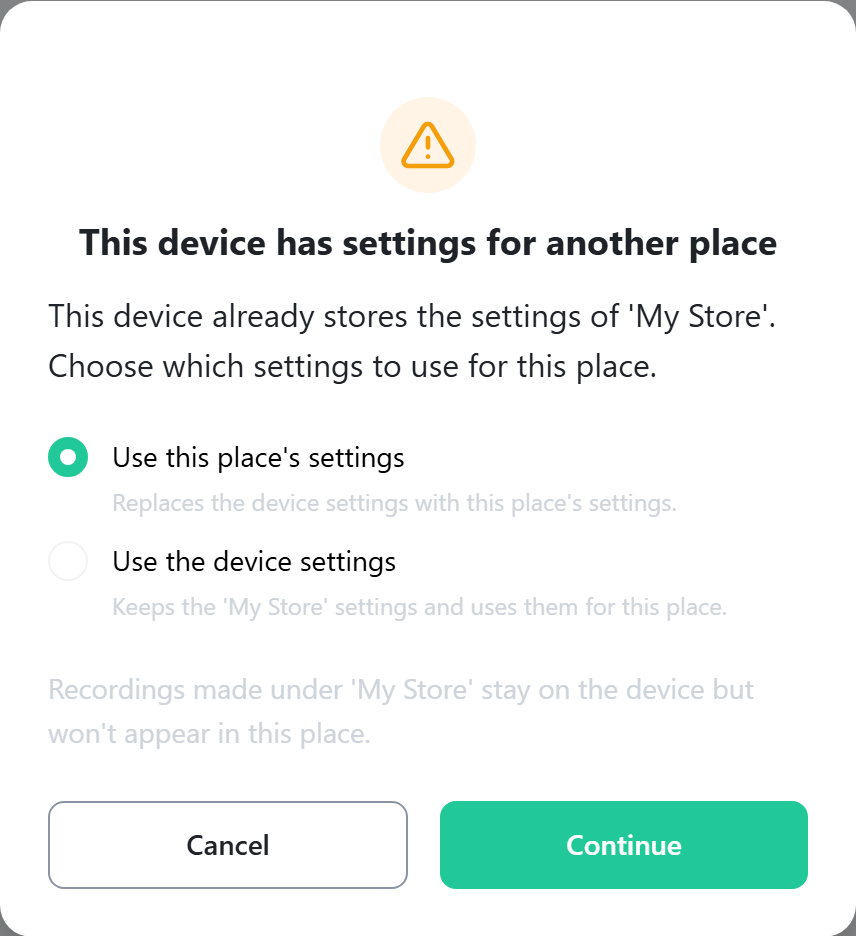
注意無論選擇哪個選項,在本機畫面的地點下錄製的錄影檔都會留在裝置上,但不會顯示在此地點中。若要繼續檢視這些錄影檔,請按一下取消,並繼續使用本機畫面。
離線裝置、中繼伺服器與多地點檢視
- 使用遠端存取時,設定是從裝置讀取。如果裝置已關機或離線,畫面上方會出現通知,且無法變更設定。裝置重新連線後,通知就會消失。
- 在大部分的家用和辦公室網路中,App 會直接連線到裝置。如果網路封鎖直接連線,影像會經過中繼伺服器,這些資料會計入帳號的中繼用量。您可以在設定 > 裝置中查看連線類型。
- 多地點檢視可在一個畫面中顯示多個地點的攝影機。當帳號中至少有一台裝置執行 2.0 版或更新版本的裝置軟體時,此項目會出現在地點選單的最上方。