在本機畫面中開啟遠端存取
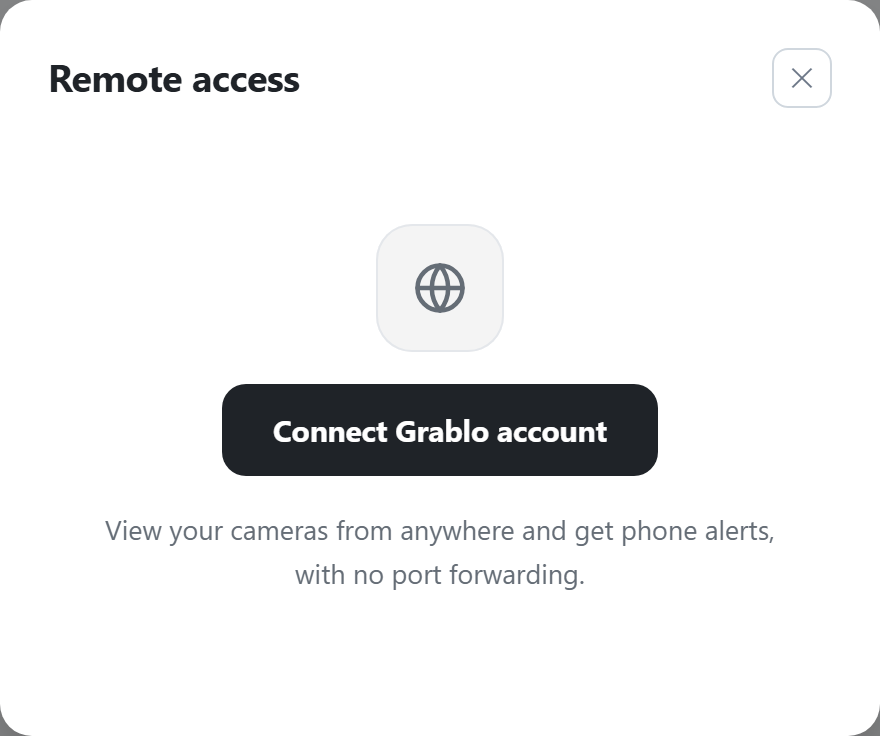
在本機畫面中連結您的 Grablo 帳號,即可在任何地方透過瀏覽器 (spot.grablo.co) 或手機上的 Grablo App 觀看影像及變更設定。不需要設定連接埠轉送、固定 IP 位址或裝置 ID。
開始之前
- 裝置必須連上網際網路,並在使用遠端存取期間持續保持連線。
- 如果您沒有 Grablo 帳號,可以在連結時開啟的視窗中建立。
- 在帳號選單中,按一下遠端存取。帳號選單在電腦上位於左下角,在手機上位於設定 > 帳號。
- 按一下連結 Grablo 帳號。畫面會開啟一個小視窗,遠端存取視窗中則會顯示請在開啟的視窗中完成登入。
- 在小視窗中,以您的 Grablo 帳號登入。
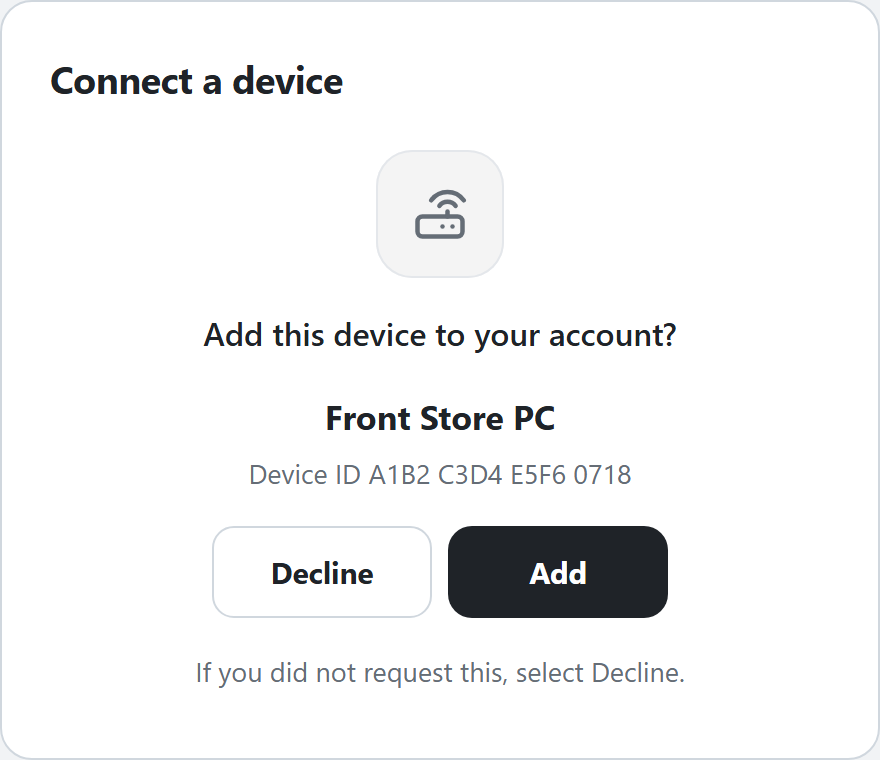
- 出現要將這台裝置新增到您的帳號嗎?時,請確認裝置名稱和裝置 ID,然後按一下新增。如果這次連結不是您發起的,請按一下拒絕。
- 出現已新增裝置時,按一下關閉視窗。將裝置的地點加入您的帳號期間,會顯示正在匯入設定…。
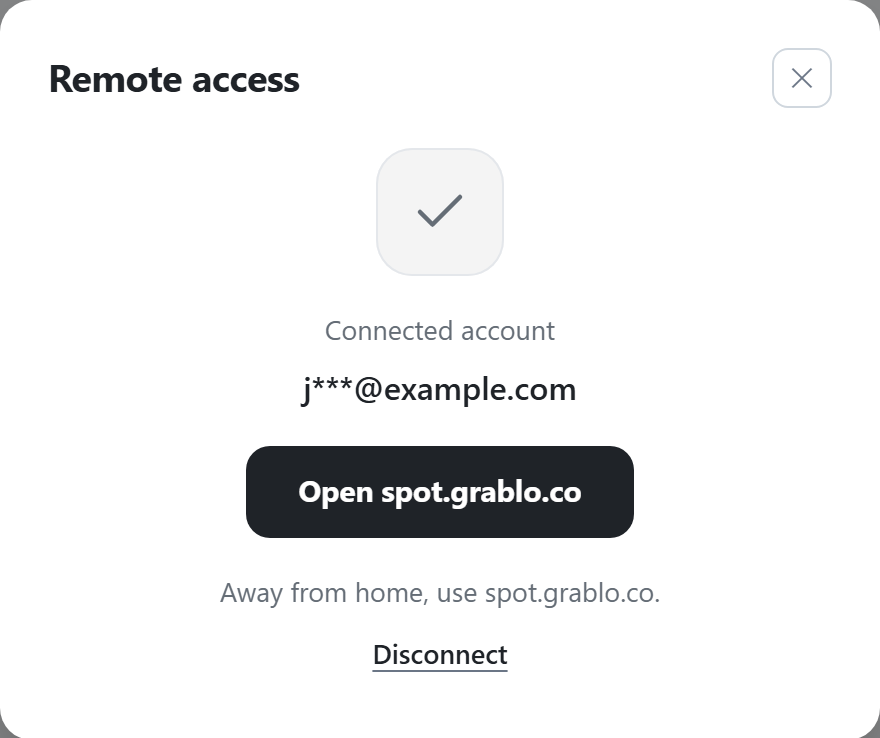
當遠端存取視窗顯示已連結的帳號和帳號的電子郵件地址時,即表示完成。帳號選單中的遠端存取旁會顯示已連結,在電腦上,左下角的使用者名稱下方也會顯示已連結的帳號。不在裝置附近時,請以相同的帳號在 spot.grablo.co 或 Grablo App 中登入,即可查看這台裝置的地點。
連結後,您也可以在本機畫面上新增手機通知動作,而按一下地點選單中的多地點檢視會開啟 spot.grablo.co。
使用代碼從其他裝置連結
若要在顯示本機畫面的裝置以外的裝置(例如手機)上登入,請使用代碼。
- 按一下連結 Grablo 帳號,然後按一下使用其他裝置。畫面會顯示要前往的網址 (spot.grablo.co/link) 和一組 8 個字元的代碼。
- 在另一台裝置上,以瀏覽器開啟 spot.grablo.co/link,並以您的 Grablo 帳號登入。
- 出現請輸入裝置上顯示的代碼。時,輸入代碼並按一下繼續。
- 按一下新增。
解除連結
- 在遠端存取視窗中,按一下解除連結。
- 出現確定要解除連結嗎?時,按一下解除連結。
裝置會從已連結的帳號中移除,因此您將無法再隨時隨地觀看,也無法在本機畫面上新增手機通知。攝影機和錄影檔會保留在裝置上,您可以繼續使用本機畫面。如果裝置未連上網際網路,會顯示請檢查網路連線,然後再試一次。,連結也會維持不變。
連結失敗時
| 訊息 | 處理方式 |
|---|---|
| 請開啟登入視窗以完成連結 | 瀏覽器封鎖了小視窗。請按一下開啟登入視窗。 |
| 請在開啟的視窗中完成登入 | 如果您關閉了小視窗或找不到該視窗,請按一下重新開啟視窗。若要停止,請按一下取消。 |
| 這台裝置未連上網路。 | 請檢查裝置的網際網路連線,然後再試一次。您可以繼續使用本機畫面。 |
| 這台裝置已註冊到其他帳號。請從該帳號中移除這台裝置,然後再試一次。 | 裝置的地點屬於其他 Grablo 帳號,因此未新增裝置。小視窗中也會顯示這台裝置已註冊到其他帳號。請從該帳號中移除裝置,然後重新連結。 |
| 連結要求已遭拒絕。 | 有人在小視窗中按了拒絕。若要連結,請再按一下連結 Grablo 帳號。 |
| 代碼已過期,請再試一次。 | 未能在時限內新增裝置。請再按一下連結 Grablo 帳號。 |
| 無法連結,請再試一次。 | 請稍候片刻,然後再按一下連結 Grablo 帳號。 |
如果連結後按一下手機通知時顯示這台裝置的地點不在已連結的帳號中,因此無法接收手機通知。,請以相同的帳號登入 spot.grablo.co 並連線這台裝置(請參閱在 spot.grablo.co 新增裝置)。
最初在 spot.grablo.co 新增的裝置
在 spot.grablo.co 或 Grablo App 中以裝置 ID 新增的裝置,以該帳號遠端開啟後,本機畫面的遠端存取也會顯示已連結。如果裝置已加入多個帳號,會顯示最近一次遠端開啟這台裝置的帳號。此功能適用於 2.1.2 版或更新版本的裝置軟體。