保存期間と空き容量
録画を保存する日数、確保するディスクの空き容量、録画の保存先を選択します。
- 設定 タブで 保存設定 をクリックします。
- 保存期間 で、録画を保存する期間を選択します。
- 画面下部の保存バーで 保存 をクリックします。
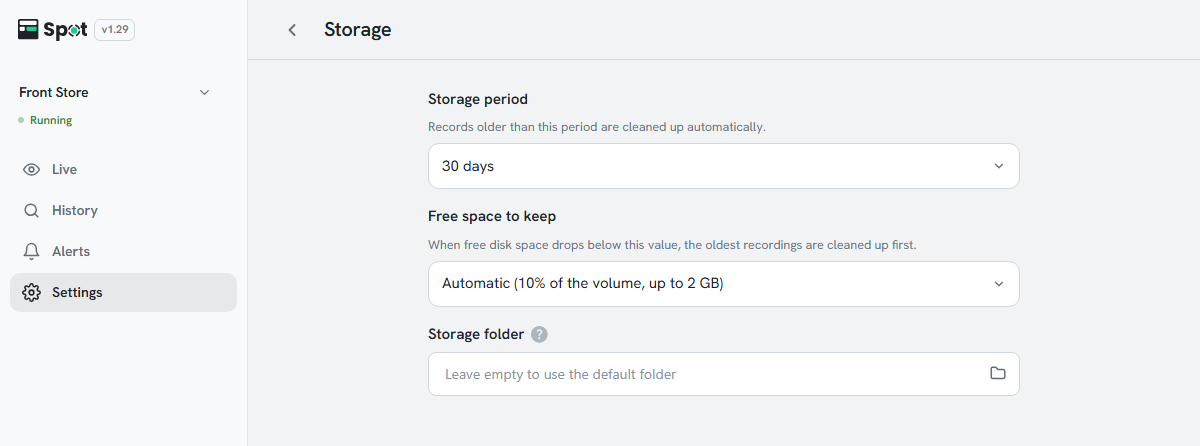
| 設定 | 内容 |
|---|---|
| 保存期間 | 7、14、30 (既定)、60、90、180 日のいずれか。これより古い録画は、写真、動画、顔データを含めて自動的に削除されます。 |
| 確保する空き容量 | ディスクの空き容量がこの値を下回ると、保存期間に関係なく古い映像から順に削除されます。 |
| 保存フォルダー | 録画の保存先です。外付けドライブを使う場合に設定します。既定のフォルダーを使う場合は空欄のままにします。 |
メモ
期間を長くするほど、使用する容量が増えます。使用量はカメラの台数や現場の人や車の多さによって大きく変わるため、設置後の数日間で実際の使用量を確認してから値を決めてください。
空き容量のオプションとフォルダーの変更
- 確保する空き容量 では、自動・ボリュームの 10% (最大 2 GB、既定)、512 MB、1 GB、2 GB、5 GB、10 GB、20 GB から選択できます。
- 保存フォルダーを変更しても、既存の録画とログは以前のフォルダーに残り、保存後に画面が再読み込みされます。履歴を別のドライブや PC に移すには、データを移動するを参照してください。
- 保存フォルダーが完全なパスでない場合 (例: D:spot)、入力欄の下に、フォルダーの完全なパスを入力するよう求める赤いメッセージが表示されます。このようなパスでは機器を開始できません。