パフォーマンスを調整する
GPU アクセラレーションと、映像を分析する頻度を調整します。これらの値は、人物認識、顔認識、車両認識に適用されます。ほとんどの環境では既定値のままで問題ありません。
- 設定 タブで パフォーマンス をクリックします。
- 変更する項目の値を選択します。下の表の「変更するタイミング」を参照してください。
- 画面下部の保存バーで 保存 をクリックします。
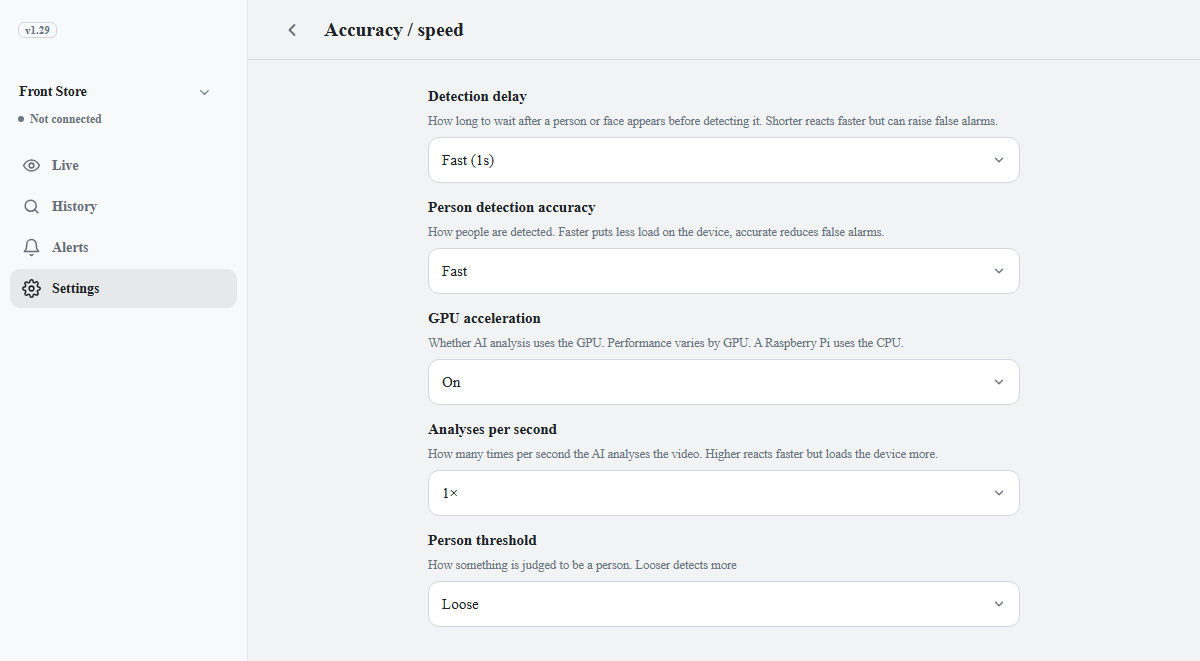
| 設定 | 内容 | 変更するタイミング |
|---|---|---|
| GPU アクセラレーション | GPU で分析を実行します。 | 機器に専用 GPU があり、分析が遅い場合は オン |
| 1 秒あたりの分析回数 | 映像を 1 秒間に何回分析するかを決めます。 | 機器に余裕がある場合にのみ上げる |
各設定のオプションと既定値
- GPU アクセラレーション: オン または オフ (既定)。使用できる GPU がない機器では、この設定に関係なく CPU で動作します。
- 1 秒あたりの分析回数: 5、10、15、20、25、30 のいずれか。新しい場所の既定値は 10 です。この値は上限で、処理が追いつかない機器では分析の回数が少なくなります。カメラのフレームレートのほうが低い場合は、そのフレームレートが適用されます。
- 現在カメラごとに異なる値が設定されている場合、画面にはそのうちの 1 つが表示されます。値を変更して保存すると、すべてのカメラに同じ設定が適用されます。