アクションを作成する
始める前に、カメラを 1 台以上追加してください。スマートフォンで通知を受け取るには、スマートフォンに Grablo アプリをインストールし、同じアカウントでログインします。
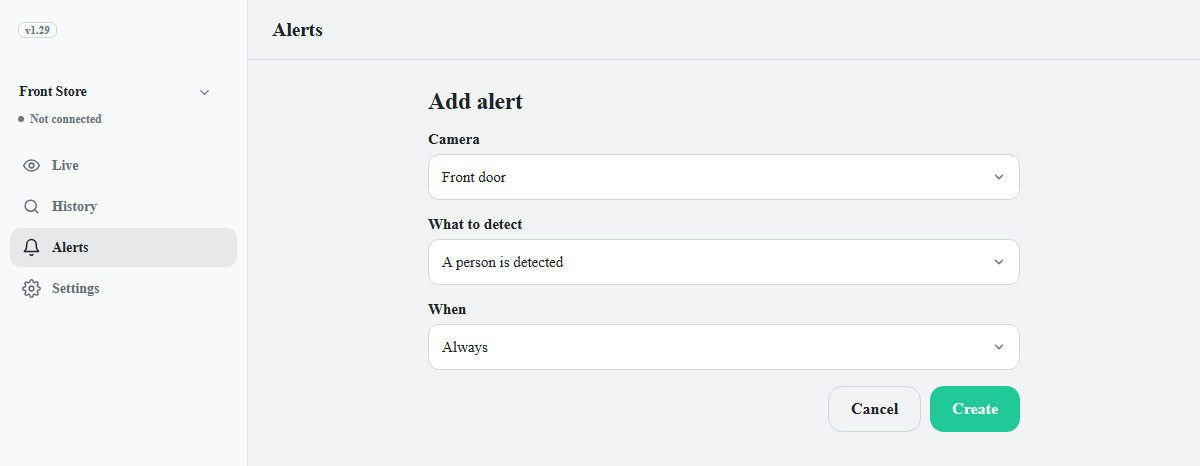
- アクション タブで、一覧の下にある アクションを追加 をクリックします。
- カメラ をクリックして一覧を開き、監視するカメラを選択します。複数のカメラを選択できます。上部の すべてのカメラ を選ぶと、現在あるカメラがすべて選択されます。
- 検知対象 で、アクションを実行するきっかけを選択します。特定の顔を検知 を選んだ場合は 誰を で人物を、特定の車両を検知 を選んだ場合は 車両 で車両を選択します。検知対象を自分の言葉で指定するには、検知対象を言葉で指定するを参照してください。
- アクション の一覧を確認します。アクションを追加 をクリックして種類を選択します。作成 は、アクションを 1 つ以上追加すると使用できるようになります。種類ごとに必要な項目については、アクションの種類を参照してください。
- いつ で時間帯を選択します。時間帯を指定 を選んだ場合は、開始時刻と、それとは異なる終了時刻を入力します。
- 作成 をクリックします。画面下部に 保存されていない変更があります バーが表示されます。
- そのバーで 保存 をクリックします。機器が実行中の場合は、機器を再起動 ダイアログで 適用 をクリックします。
アクション タブの一覧に項目が表示されれば、準備は完了です。機器が停止している場合、保存したアクションは 開始 をクリックした後に実行されるようになります。
| 検知対象 | アクションが実行されるとき | 必要な条件 |
|---|---|---|
| 人物を検知 | 人が映ったとき | 人物認識がオン |
| 説明に一致する人物を検知 | 入力した説明 (例: 赤い上着の人) に一致する人が映ったとき | 人物認識がオン |
| 登録済みの顔を検知 | 登録済みの人物が認識されたとき | 顔認識がオン、顔を 1 件以上登録済み |
| 未登録の顔を検知 | 登録済みの顔の一覧にない顔が検知されたとき。顔を 1 件も登録していない場合は、すべての顔が対象になります。 | 顔認識がオン |
| 特定の顔を検知 | 選択した人物が認識されたとき | 顔認識がオン、選択した人物を登録済み |
| 車両を検知 | 乗用車、バス、トラック、オートバイが映ったとき | 車両認識がオン |
| 説明に一致する車両を検知 | 入力した説明 (例: 白い SUV) に一致する車両が映ったとき | 車両認識がオン |
| 登録済みの車両を検知 | 登録済みのナンバーの車両が認識されたとき | 車両認識がオン、車両を 1 台以上登録済み |
| 未登録の車両を検知 | 登録済みの車両の一覧にないナンバーの車両が認識されたとき | 車両認識がオン |
| 特定の車両を検知 | 選択した車両が認識されたとき | 車両認識がオン、選択した車両を登録済み |
| 音を検知 | 選択した音 (火災警報音やガラスが割れる音など) が聞こえたとき。音を検知するを参照してください。 | 音声を送信するカメラ、または機器の PC のマイク。機器のソフトウェア 2.1.0 以降 |
顔や車両の条件を選ぶ
時間帯のオプションと既定のカメラ選択
| いつ | 有効な時間帯 |
|---|---|
| 常時 | 24 時間 |
| 昼間のみ | 07:00 から 18:00 |
| 夜間のみ | 18:00 から 07:00 |
| 時間帯を指定 | 開始時刻と終了時刻を入力します。2 つの時刻が同じ場合、作成 は使用できません。 |
初期設定では、最初のカメラが選択されています。カメラがない場合、アクション タブには 先にカメラを追加してください。アクションはカメラを選んで設定します。 と カメラを追加 ボタンが表示され、アクションを追加 は表示されません。